Comercio Exterior
Note: SI LO DESEA PUEDE APOYARSE DEL __**VIDEO TUTORIAL.**__
¿Para qué funciona?
El Complemento de Comercio Exterior representa un requisito fundamental para los contribuyentes que realizan exportaciones de mercancías fuera del país de forma permanente.
Para obtener información adicional, te recomendamos consultar la guía de llegada que el SAT comparte.
¿Como acceder al formato?
En el panel, en la parte superior, encontrarás diferentes tipos de comprobantes. Por favor, selecciona el comprobante de Comercio Exterior, que está representado por el ícono de un barco.

Genera Sección Comprobante
Una vez dentro de su formato de Comercio Exterior, procederemos seleccionando la serie, la sucursal con la cual desea generar la factura y la fecha de emisión. En caso de que no maneje sucursales, simplemente puede elegir su negocio matriz.
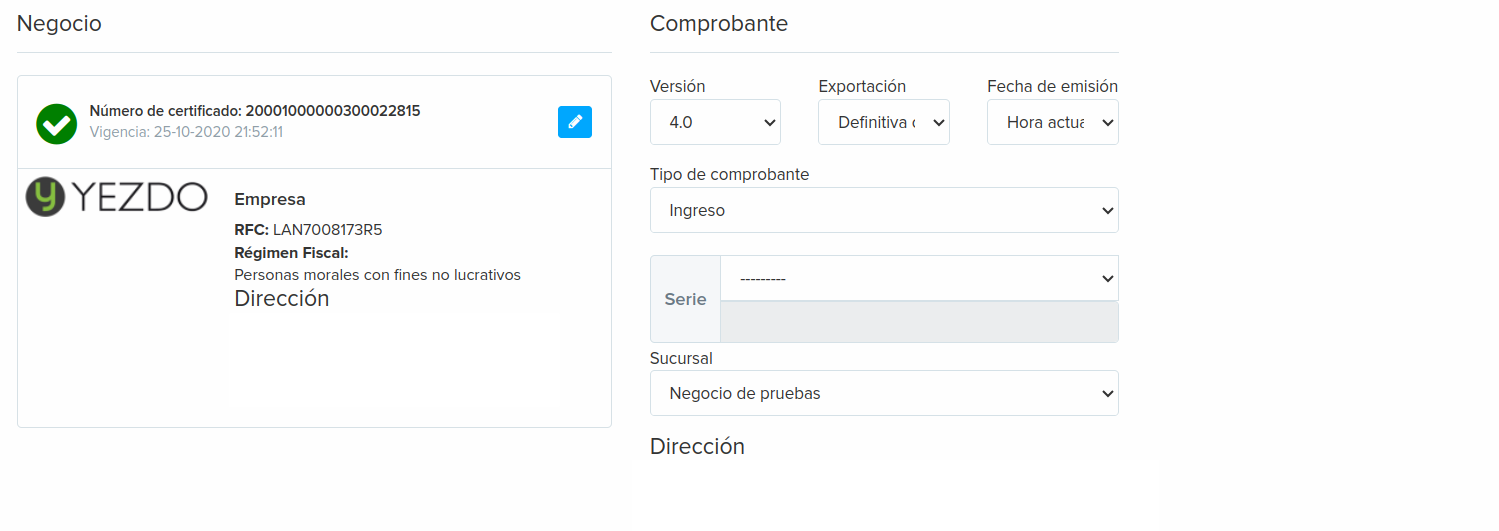
Descripción de los atributos
| Nombre Atributo | Descripción | Uso |
|---|---|---|
| Serie | Es el número de serie que utiliza el contribuyente para control interno de su información, puede conformarse desde 1 hasta 25 caracteres alfanuméricos. | Opcional |
| Versión | Actualmente solo se encuentra disponible la versión 4.0 | Requerido |
| Fecha de emisión | Es la fecha y hora de expedición del comprobante fiscal y debe corresponder con la hora local donde se expide el comprobante | Requerido |
| Sucursal | Precisar el negocio emisor que se estará utilizando en el complemento | Requerido |
| Exportación | Se debe registrar la clave con la que se identifica si él comprobante ampara una operación de exportación - Debe elegir la opción “Definitiva con clave A1” | Requerido |
Sección Información de Pago
En esta sección, debe completar la información de pago de su factura.

Descripción de los atributos
| Número | Nombre Atributo | Descripción | Uso |
|---|---|---|---|
| 1 | Metodo de pago | Este atributo se utiliza para especificar la clave del método de pago que corresponde al comprobante, según el catálogo del SAT. La lista de claves se encuentra detallada en el atributo correspondiente. | Opcional |
| 2 | Fecha de pago | Atributo para Registrar la fecha del pago recibido | Opcional |
| 3 | Forma de pago | Este atributo se utiliza para indicar la clave de la forma de pago de los bienes o servicios cubiertos por el comprobante, según el catálogo del SAT. Las claves están detalladas en el atributo correspondiente. | Opcional |
| 4 | Moneda | Atributo para Registrar la clave de la moneda utilizada para indicar los montos, conforme al catálogo del SAT. Las claves están detalladas en el atributo correspondiente. | Requerido |
| 5 | Tipo Cambio | Atributo para expresar el tipo de cambio, correspondiente a la moneda mencionada previamente | Opcional |
| 6 | Condiciones de pago | Atributo para expresar las condiciones comerciales aplicadas al proceso de pago del comprobante. | Opcional |
Seccion Comprobantes Relacionados
Este campo se utiliza para proporcionar información sobre los comprobantes fiscales relacionados. Debe ingresar la clave que indica la relación entre el comprobante actual que está creando y uno o varios CFDI previos que guardan una conexión entre sí.
El sistema ofrece un catálogo de claves predefinidas para el campo tipo de relación que se selecciona automáticamente.
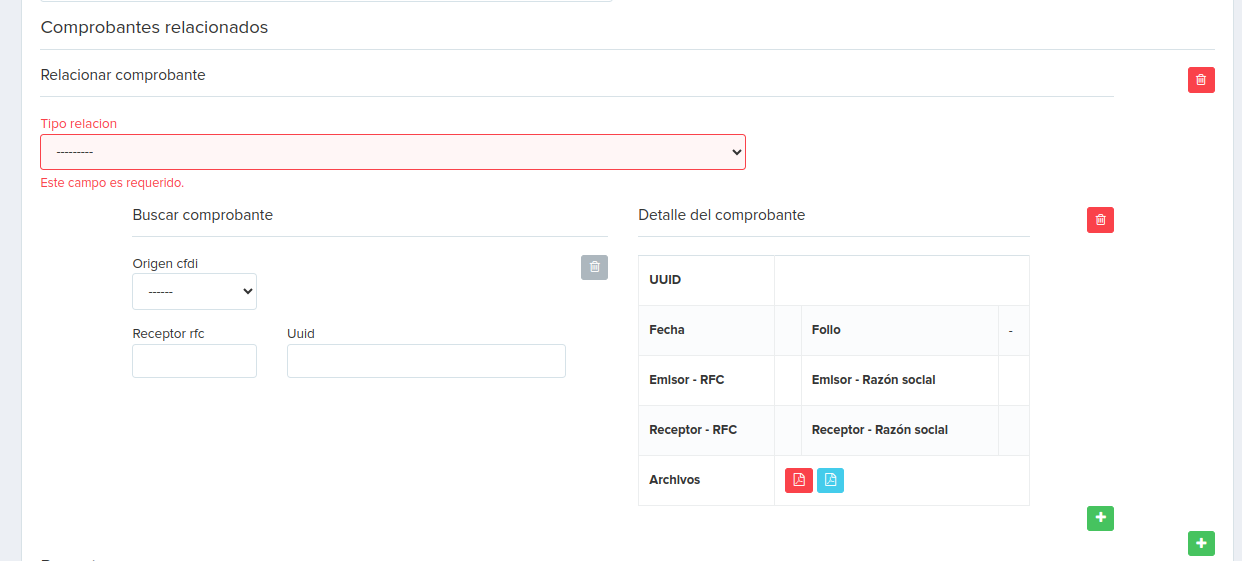
Debe incluir el UUID de la factura que se relacionará. El sistema proporciona la opción Origen CFDI, que le permite buscar un CFDI, ya sea interno o externo, que no haya sido timbrado por YEZDO.
Sección Receptor
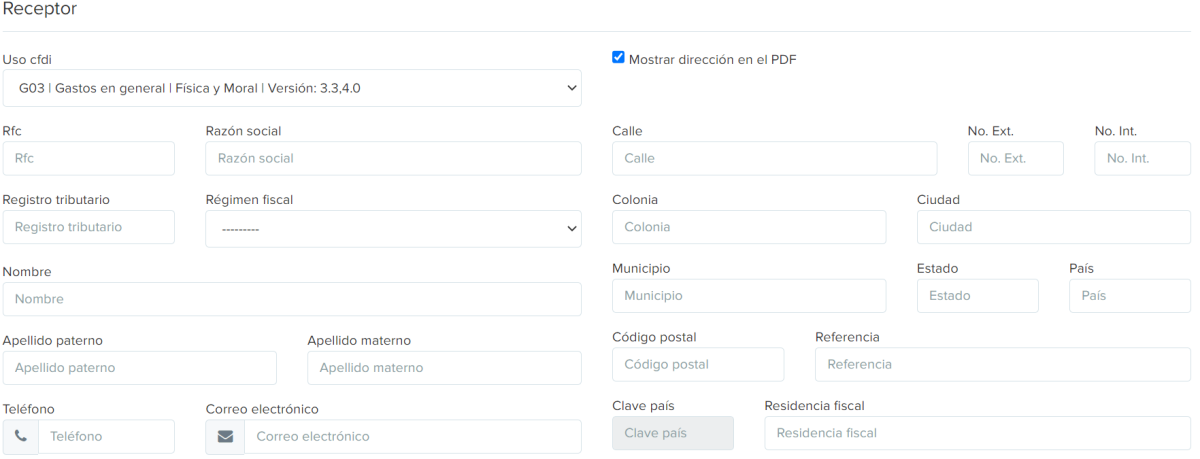
Complete la información del Receptor. Si ya ha registrado al receptor previamente, simplemente ingrese las primeras letras del RFC de su receptor y selecciónelo de la lista desplegada por el sistema. Luego, el sistema autocompletará los datos de su cliente. Es importante recordar que, según los requisitos del SAT, los datos obligatorios incluyen el 'Uso CFDI', el RFC, el Nombre y/o Razón social, así como el Código postal. Los demás campos son opcionales.
** *NOTA:**
En el caso de que el receptor del comprobante sea un residente en el extranjero, es necesario registrar la clave del país dentro de** Residencia Fiscal** para fines fiscales del receptor del comprobante. Este campo se vuelve obligatorio cuando el RFC del receptor es un RFC genérico extranjero y se incluye el complemento de comercio exterior o se registra el campo Registro tributario.
Sección de Comercio Exterior
Dentro de esta sección, se debe ingresar la información que respalda la salida de mercancías del territorio nacional y facilita la identificación fiscal completa de los participantes en la transacción internacional, tanto importadores como exportadores.
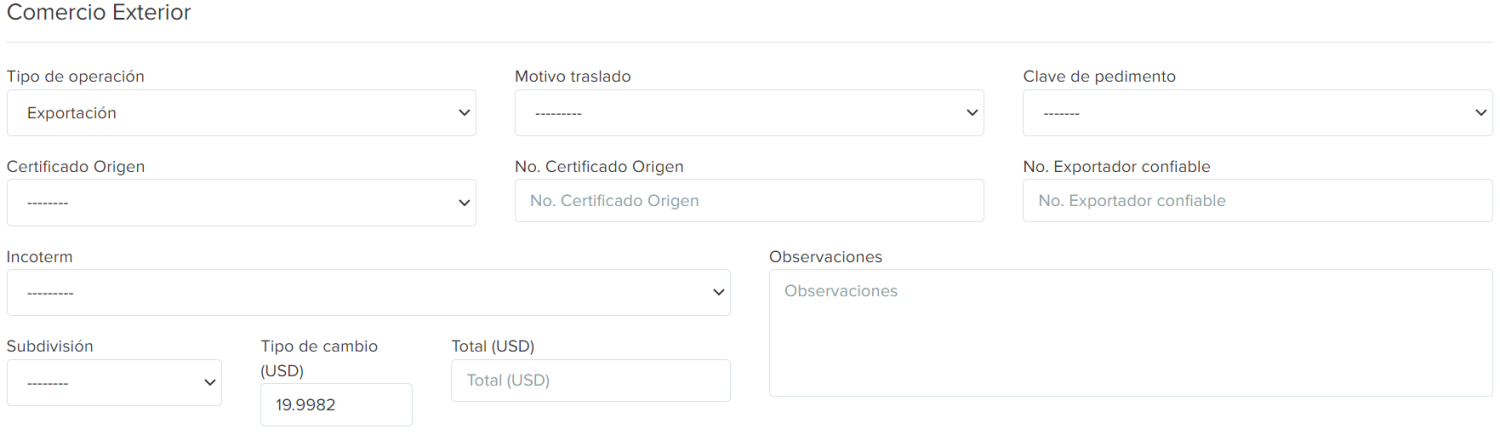
Descripción de los atributos
| Número | Nombre Atributo | Descripción | Uso |
|---|---|---|---|
| 1 | Tipo de operación | Se debe registrar la clave Tipo Operación “Exportación” | Requerido |
| 2 | Motivo traslado | Este campo solo es necesario completar cuando el CFDI sea de tipo Traslado. Para proporcionar esta información, debes seleccionar uno de los valores disponibles en el catálogo del SAT que desglosa este campo. | Opcional |
| 3 | Clave de pedimento | Deberá seleccionar la clave IMPORTACION O EXPORTACION DEFINITIVA | Requerido |
| 4 | Certificado origen | El registro de este campo está vinculado a la excepción de los certificados de origen de los Tratados de Libre Comercio firmados por México con diversos países. Si estás realizando exportaciones definitivas con la clave de pedimento A1 y la factura no cumple con la función de certificado de origen, deberás registrar la opción No Funge como certificado de origen y no completar el campo No. Certificado Origen. | Opcional |
| 5 | No. Certificado origen | Se debe registrar el folio del certificado de origen o el folio fiscal del CFDI con el que se pagó la expedición del certificado de origen y puede conformarse desde 6 hasta 40 caracteres alfanuméricos. | Opcional |
| 6 | No. Exportador confiable | Si la clave del país del receptor o del destinatario no coincide con un país del catálogo c_Pais del comprobante fiscal, donde la columna 'Agrupación' tenga el valor 'Unión Europea', entonces no es necesario completar este campo. | Opcional |
| 7 | Incoterm | Para proporcionar esta información, debes seleccionar uno de los valores disponibles en el catálogo publicado en el Portal del SAT que desglosa este mismo atributo | Opcional |
| 8 | Subdivisión | Se debe registrar “No tiene subdivisión”. | Opcional |
| 9 | Tipo de cambio USD | “Debes ingresar el número en pesos mexicanos que representa el valor equivalente a un dólar de los Estados Unidos, de acuerdo con lo establecido en el artículo 20 del Código Fiscal de la Federación. | Requerido |
| 10 | Total USD | Se debe registrar el importe total del comprobante en dólares de Estados Unidos Americanos. Este atributo obtiene la suma de los campos “Valor en Dólares” de las mercancías, mismo que deberá registrarse con dos decimales. | Requerido |
| 11 | Observaciones | En este campo se puede registrar información adicional, como alguna leyenda que deba incluir en el CFDI y puede conformarse desde 1 hasta 300 caracteres alfanuméricos. | Opcional |
Sección Emisor Comercio exterior
En esta sección, podrás introducir la información pertinente del emisor de tu complemento de comercio exterior
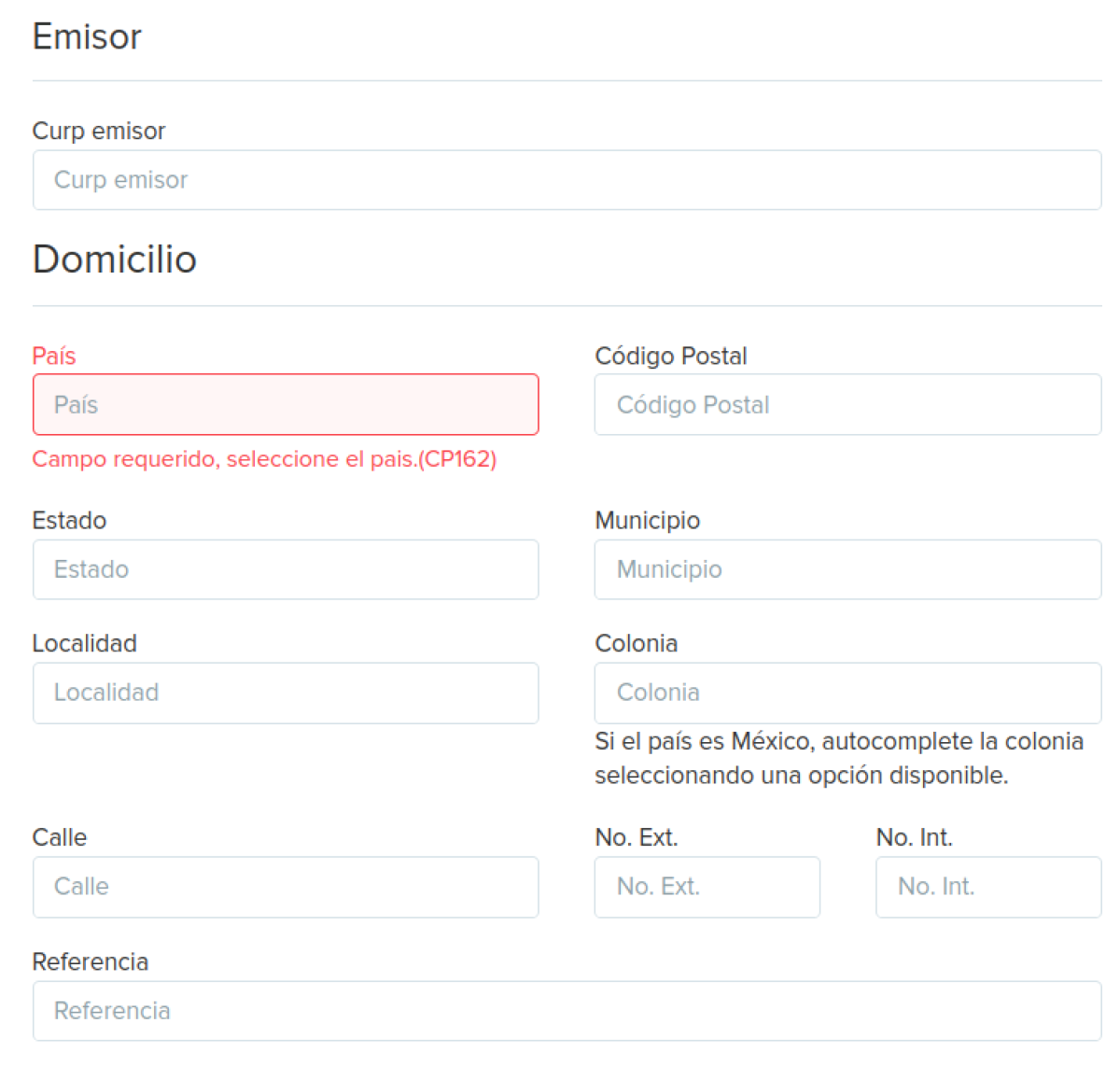
Descripción de los atributos
| Número | Nombre Atributo | Descripción | Uso |
|---|---|---|---|
| 1 | Curp Emisor | Se debe registrar la Clave Única del Registro de Población (CURP) del emisor del CFDI, cuando se trate de una persona física y debe contener 18 caracteres. | Opcional |
| 2 | País | Se debe registrar la clave “MEX” | Requerido |
| 3 | Código Postal | Se debe registrar la clave del código postal en donde se encuentra ubicado el domicilio del emisor del comprobante | Requerido |
| 4 | Estado | Este atributo se completará automáticamente según el valor registrado en el código postal. | Requerido |
| 5 | Municipio | Este atributo se completará automáticamente según el valor registrado en el código postal. | Opcional |
| 6 | Localidad | Este atributo se completará automáticamente según el valor registrado en el código postal. | Opcional |
| 7 | Colonia | Puedes registrar la colonia donde se encuentra ubicado el domicilio del emisor del comprobante utilizando el catálogo publicado en el Portal del SAT que detalla este atributo. | Opcional |
| 8 | Calle | Se debe registrar la calle, en el que se encuentra ubicado el domicilio del emisor del comprobante. | Opcional |
| 9 | No. Ext. | Se puede registrar el número exterior en donde se ubica el domicilio del emisor del comprobante. | Opcional |
| 10 | No. Int. | Se puede registrar el número interior en donde se ubica el domicilio del emisor del comprobante. | Opcional |
| 11 | Referencia | Se puede registrar una referencia geográfica adicional que permita una más fácil o precisa ubicación del domicilio del emisor del comprobante, por ejemplo, coordenadas, GPS. | Opcional |
Sección Receptor Comercio exterior
En esta sección, podrás introducir la información pertinente del receptor de tu complemento de comercio exterior.
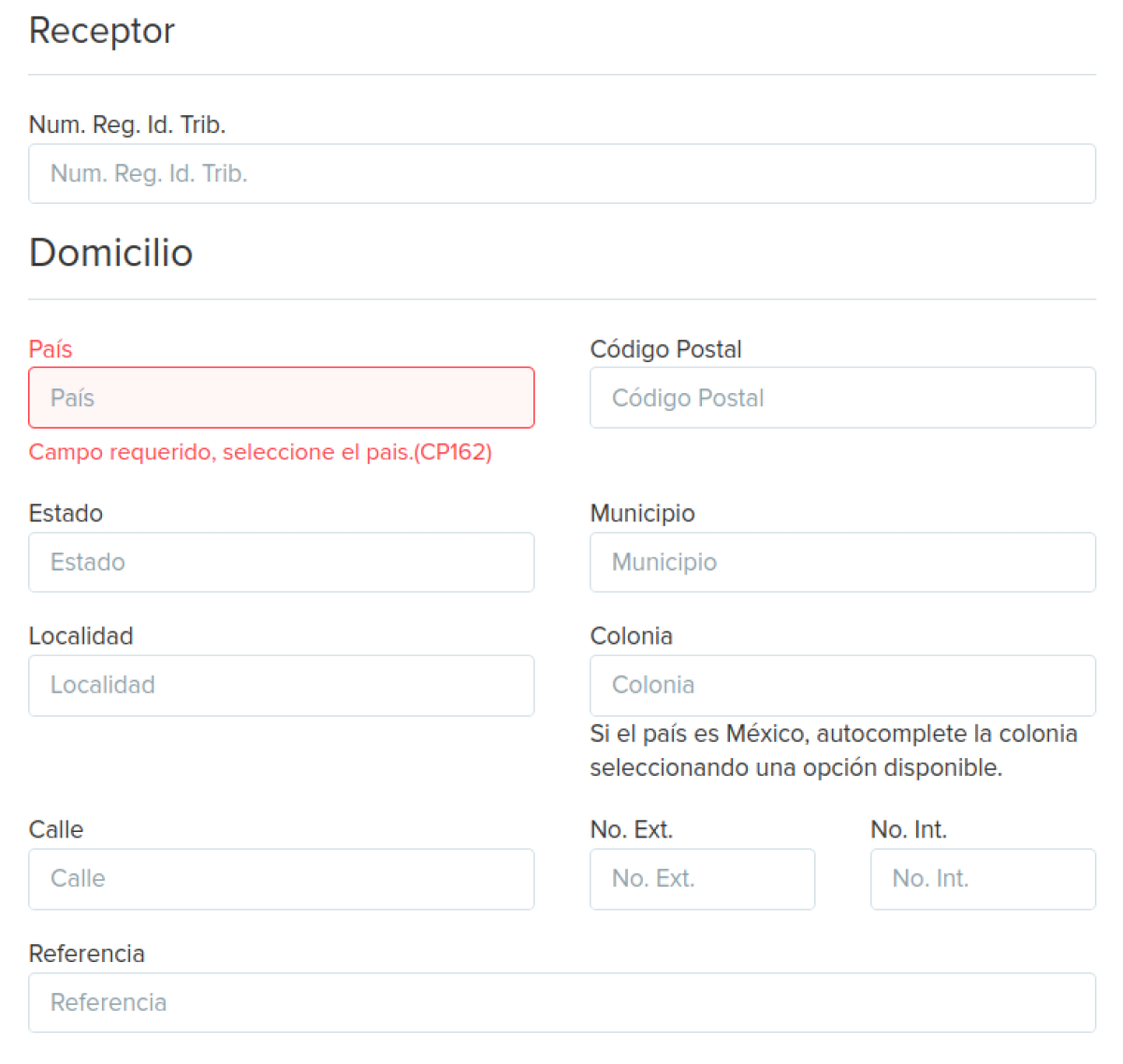
Descripción de los atributos
| Número | Nombre Atributo | Descripción | Uso |
|---|---|---|---|
| 1 | Num. Reg. Id. Trib. | El atributo destinado a incluir el número de identificación o registro fiscal del país de residencia con fines fiscales del receptor del CFDI. | Opcional |
| 2 | País | Se debe registrar el país donde se encuentra ubicado el domicilio del receptor del comprobante, conforme al catálogo publicado en el Portal del SAT. | Requerido |
| 3 | Código Postal | Se debe registrar la clave del código postal en donde se encuentra ubicado el domicilio del emisor del comprobante | Requerido |
| 4 | Estado | Este atributo se completará automáticamente según el valor registrado en el código postal. | Requerido |
| 5 | Municipio | Este atributo se completará automáticamente según el valor registrado en el código postal. | Opcional |
| 6 | Localidad | Este atributo se completará automáticamente según el valor registrado en el código postal. | Opcional |
| 7 | Colonia | Se puede registrar la colonia en donde se ubica el domicilio del receptor del comprobante, si el país es diferente de “MEX” se debe registrar texto libremente. | Opcional |
| 8 | Calle | Se debe registrar la calle, en el que se encuentra ubicado el domicilio del emisor del comprobante. | Opcional |
| 9 | No. Ext. | Se puede registrar el número exterior en donde se ubica el domicilio del emisor del comprobante. | Opcional |
| 10 | No. Int. | Se puede registrar el número interior en donde se ubica el domicilio del emisor del comprobante. | Opcional |
| 11 | Referencia | Se puede registrar una referencia geográfica adicional que permita una más fácil o precisa ubicación del domicilio del emisor del comprobante, por ejemplo, coordenadas, GPS. | Opcional |
Sección Propietario Comercio Exterior
Para completar los campos relacionados con el 'Propietario', seleccione el cuadro de color verde que presenta el signo de más (+).

deben expresar los datos del o de los propietarios de la mercancía que se traslada y que no es objeto de enajenación, cuando el emisor del CFDI es un tercero, que opte por utilizar este complemento.

Descripción de los atributos
| Número | Nombre Atributo | Descripción | Uso |
|---|---|---|---|
| 1 | Residencia Fiscal | Se debe registrar el país de residencia para efectos fiscales del o de los propietarios de la mercancía, conforme a alguno de los valores incluidos en el catálogo Publicado por el SAT. | Requerido |
| 2 | NumRegIdTrib | Se debe registrar el número de identificación o registro fiscal del país de residencia para efectos fiscales del o de los propietarios de la mercancía trasladada y puede conformarse desde 6 a 40 caracteres. | Requerido |
| 3 | Residencia Fiscal descripción | Puede colocar una breve descripción del lugar de residencia que Señalo | Opcional |
Sección Destinatario(s) Comercio Exterior
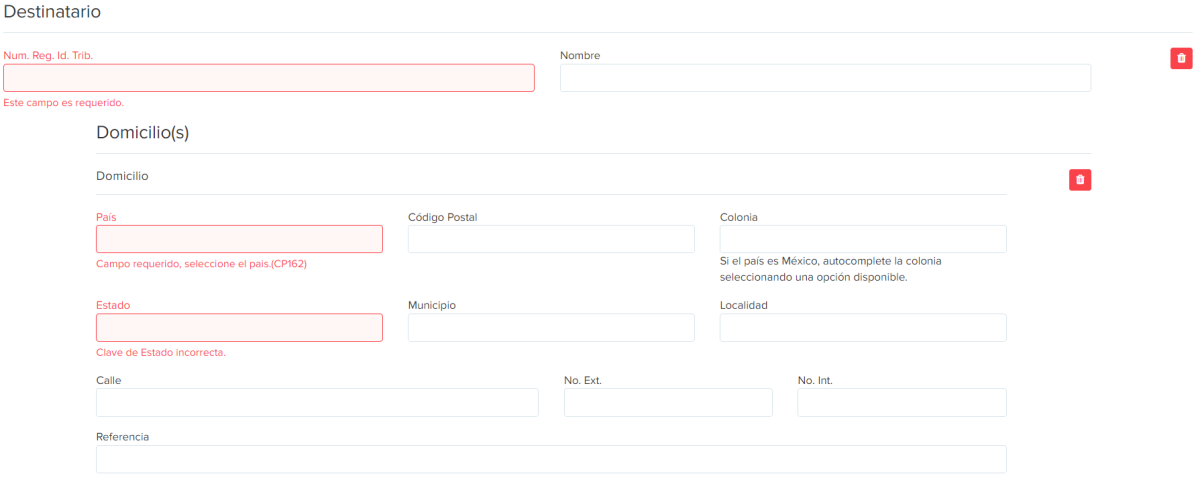
Para llenar los campos del “Destinatario” seleccione el cuadro color verde que tiene un signo de más (+).

Ingrese los datos correctamente.
| Número | Nombre Atributo | Descripción | Uso |
|---|---|---|---|
| 1 | Num. Reg. Id. Trib. | Se puede registrar el número de identificación o registro fiscal, del país de residencia para efectos fiscales del destinatario de la mercancía exportada y puede conformarse desde 6 hasta 40 caracteres numéricos. | Opcional |
| 2 | Nombre | Se puede registrar el nombre completo, denominación o razón social del destinatario de la mercancía exportada | Opcional |
| 3 | País | Se debe registrar el país donde se encuentra ubicado el domicilio del receptor del comprobante, conforme al catálogo publicado en el Portal del SAT. | Requerido |
| 4 | Código Postal | Se debe registrar la clave del código postal en donde se encuentra ubicado el domicilio del emisor del comprobante | Requerido |
| 5 | Estado | Este atributo se completará automáticamente según el valor registrado en el código postal. | Requerido |
| 6 | Municipio | Este atributo se completará automáticamente según el valor registrado en el código postal. | Opcional |
| 7 | Localidad | Este atributo se completará automáticamente según el valor registrado en el código postal. | Opcional |
| 8 | Colonia | Se puede registrar la colonia en donde se ubica el domicilio del receptor del comprobante, si el país es diferente de “MEX” se debe registrar texto libremente. | Opcional |
| 9 | Calle | Se debe registrar la calle, en el que se encuentra ubicado el domicilio del emisor del comprobante. | Opcional |
| 10 | No. Ext. | Se puede registrar el número exterior en donde se ubica el domicilio del emisor del comprobante. | Opcional |
| 11 | No. Int. | Se puede registrar el número interior en donde se ubica el domicilio del emisor del comprobante. | Opcional |
| 12 | Referencia | Se puede registrar una referencia geográfica adicional que permita una más fácil o precisa ubicación del domicilio del emisor del comprobante, por ejemplo, coordenadas, GPS. | Opcional |
Sección Mercancías Comercio Exterior
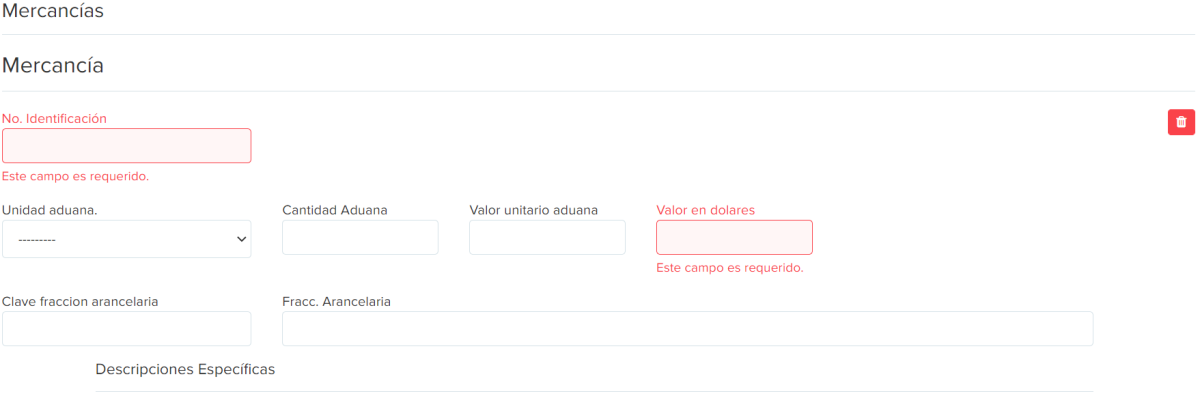
se debe expresar la información de la declaración de cada mercancía exportada:
Descripción de los atributos
| Número | Nombre Atributo | Descripción | Uso |
|---|---|---|---|
| 1 | ** No. Identificación** | Se debe registrar el número de parte, la clave de identificación que asigna la empresa o el número de serie de la mercancía exportada y debe coincidir con el identificador en su concepto. | Opcional |
| 2 | Unidad aduana | Se puede registrar una clave especificada en el catálogo de unidades de medida | Opcional |
| 3 | Cantidad Aduana | Se puede registrar la cantidad de bienes en la aduana | Requerido |
| 4 | Valor Unitario Aduana | Se puede registrar el valor o precio unitario de la mercancía en la aduana. Se expresa en dólares de Estados Unidos (USD) | Opcional |
| 5 | Valor en dólares | Se debe registrar el valor total en dólares de Estados Unidos (USD). | Requerido |
| 6 | Clave Fracción Arancelaria | Se puede registrar la fracción arancelaria correspondiente a la descripción de la mercancía exportada. Debe tener un valor vigente del catálogo publicado por el SAT | Opcional |
| 7 | Fracción Arancelaria | Es la descripción de la clave Fracción Arancelaria | Opcional |
Sección de Conceptos
Complete la información de sus productos y servicios de la misma manera que lo hace con sus clientes. Si ya los ha registrado previamente, simplemente ingrese las primeras letras de la descripción y seleccione la sugerencia que el sistema le proporciona para que se autocomplete.
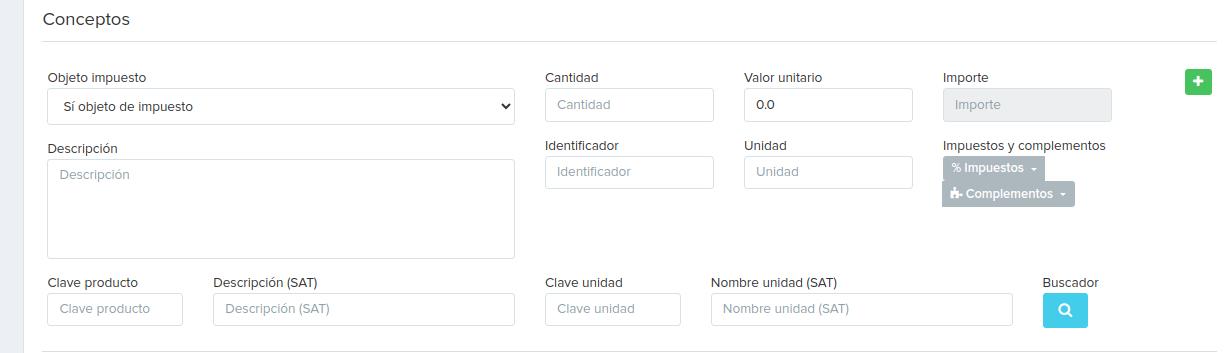
Descripción de los atributos
| Número | Nombre Atributo | Descripción | Uso |
|---|---|---|---|
| 1 | Objeto Impuestos | Registre la clave para indicar si la operación comercial está sujeta o no a impuestos. | Opcional |
| 2 | Descripción | En este campo, debe ingresar la descripción de los bienes o servicios de su empresa para cada concepto | Opcional |
| 3 | Cantidad | En este campo, registre la cantidad de bienes o servicios para cada concepto, acepta hasta seis decimales | Requerido |
| 4 | Identificador | En este campo, puede ingresar el número de parte, identificador del producto o servicio. | Opcional |
| 5 | Valor Unitario | En este campo, registre el valor o precio unitario del bien o servicio para cada concepto, con hasta seis decimales. | Requerido |
| 6 | Unidad | En este campo, ingrese la unidad de medida correspondiente al bien o servicio de su operación, la cual debe coincidir con la descripción del concepto. | Opcional |
| 7 | Importe | Se debe registrar el importe total de los bienes o servicios de cada concepto | Requerido |
| 8 | Clave producto | En este campo, ingrese una clave que clasifique los conceptos del comprobante como productos o servicios, utilizando las claves del catálogo publicado en el Portal del SAT. | Requerido |
| 9 | Descripción SAT | En este campo se pondrá la descripción del Producto o Servicio que se haya indicado según el clave producto que haya establecido en el punto anterior. | Requerido |
| 10 | Clave Unidad | En este campo, ingrese la clave de la unidad de medida estándar, siguiendo las claves del catálogo publicado en el Portal del SAT. | Requerido |
| 11 | Nombre unidad SAT | Este campo se especifica el nombre de acuerdo al valor colocado en el campo Clave Unidad. | Requerido |
Leyendas fiscales
Para llenar los campos de “Leyendas fiscales” seleccione el cuadro color verde que tiene un signo de más (+).

Ingrese los datos correctamente.
 Texto Leyenda:
Atributo opcional para precisar el Texto leyenda del complemento.
Disposición Fiscal: Atributo opcional para precisar la Disposición fiscal del complemento.
Norma: Atributo opcional para precisar la norma del complemento.
Finalmente, dé clic sobre la opción Facturar (Timbrar) una vez que revisó que todo está correcto.

Si tiene alguna pregunta sobre cómo completar este comprobante, no dude en contactar a nuestro equipo de soporte técnico a través del chat en línea en la plataforma. Estamos aquí para ayudarle de la mejor manera posible.