Personas físicas integrantes de coordinados
¿Para qué funciona?
El complemento permite incorporar a la factura los datos de identificación del vehículo de personas físicas integrantes de coordinados que opten por pagar el impuesto individualmente, de conformidad con lo establecido por el artículo 83, séptimo párrafo, de la Ley del Impuesto sobre la Renta.
¿Como acceder al formato?
Para acceder al formato de Personas Físicas Integrantes de Coordinados, vaya a la parte superior de la pantalla y haga clic en el icono dentro del recuadro.

Genera Sección Comprobante
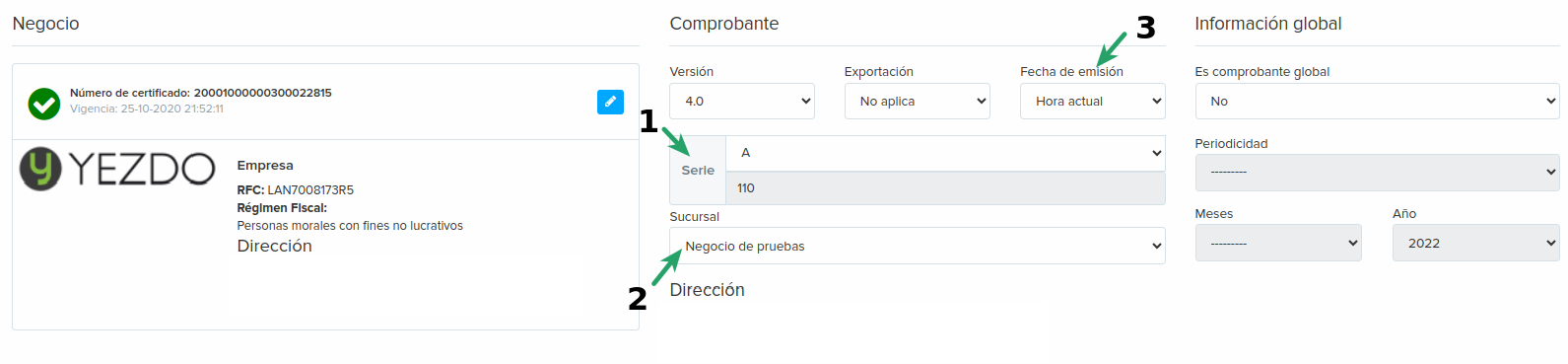
Una vez dentro de su formato de PF Integrante Coordinado, procederemos seleccionando la serie (indicado por la flecha 1), la sucursal con la cual desea generar la factura (marcado por la flecha 2) y la fecha de emisión (señalado por la flecha 3). En caso de que no maneje sucursales, simplemente puede elegir su negocio matriz.
Descripción de los atributos
| Nombre Atributo | Descripción | Uso |
|---|---|---|
| Serie | Es el número de serie que utiliza el contribuyente para control interno de su información, puede conformarse desde 1 hasta 25 caracteres alfanuméricos. | Opcional |
| Versión | Actualmente solo se encuentra disponible la versión 4.0 | Requerido |
| Fecha de emisión | Es la fecha y hora de expedición del comprobante fiscal y debe corresponder con la hora local donde se expide el comprobante | Requerido |
| Sucursal | Precisar el negocio emisor que se estará utilizando en el complemento | Requerido |
Sección Información de Pago
En esta sección, debe completar la información de pago de su factura.

Descripción de los atributos
| Número | Nombre Atributo | Descripción | Uso |
|---|---|---|---|
| 1 | Metodo de pago | Este atributo se utiliza para especificar la clave del método de pago que corresponde al comprobante, según el catálogo del SAT. La lista de claves se encuentra detallada en el atributo correspondiente. | Opcional |
| 2 | Fecha de pago | Atributo para Registrar la fecha del pago recibido | Opcional |
| 3 | Forma de pago | Este atributo se utiliza para indicar la clave de la forma de pago de los bienes o servicios cubiertos por el comprobante, según el catálogo del SAT. Las claves están detalladas en el atributo correspondiente. | Opcional |
| 4 | Moneda | Atributo para Registrar la clave de la moneda utilizada para indicar los montos, conforme al catálogo del SAT. Las claves están detalladas en el atributo correspondiente. | Requerido |
| 5 | Tipo Cambio | Atributo para expresar el tipo de cambio, correspondiente a la moneda mencionada previamente | Opcional |
| 6 | Condiciones de pago | Atributo para expresar las condiciones comerciales aplicadas al proceso de pago del comprobante. | Opcional |
Seccion Comprobantes Relacionados
Este campo se utiliza para proporcionar información sobre los comprobantes fiscales relacionados. Debe ingresar la clave que indica la relación entre el comprobante actual que está creando y uno o varios CFDI previos que guardan una conexión entre sí.
El sistema ofrece un catálogo de claves predefinidas para el campo tipo de relación que se selecciona automáticamente.
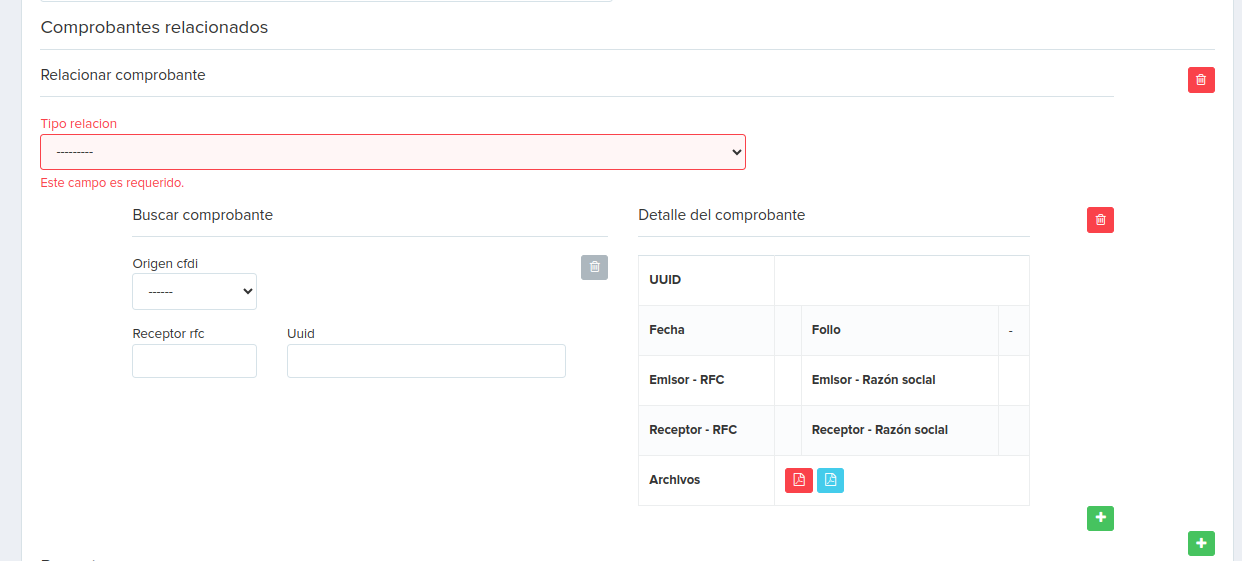
Debe incluir el UUID de la factura que se relacionará. El sistema proporciona la opción Origen CFDI, que le permite buscar un CFDI, ya sea interno o externo, que no haya sido timbrado por YEZDO.
Sección Personas físicas Integrante Coordinado
En esta sección, se incluirán los datos del vehículo de personas físicas que son integrantes de coordinados y que optan por pagar el Impuesto Sobre la Renta de manera individual en la factura.

Descripción de los atributos
| Número | Nombre Atributo | Descripción | Uso |
|---|---|---|---|
| 1 | Clave Vehicular | Atributo necesario para indicar la Clave vehicular que corresponde a la versión del vehículo que se está vendiendo | Requerido |
| 2 | Placa o número de folio del Permiso | Atributo utilizado para indicar la placa o número de folio del permiso correspondiente al vehículo. | Requerido |
| 3 | RFC Persona Física | Atributo para especificar el RFC de la persona física integrante de coordinados que elige pagar el impuesto de forma individual. | Requerido |
Sección de Conceptos
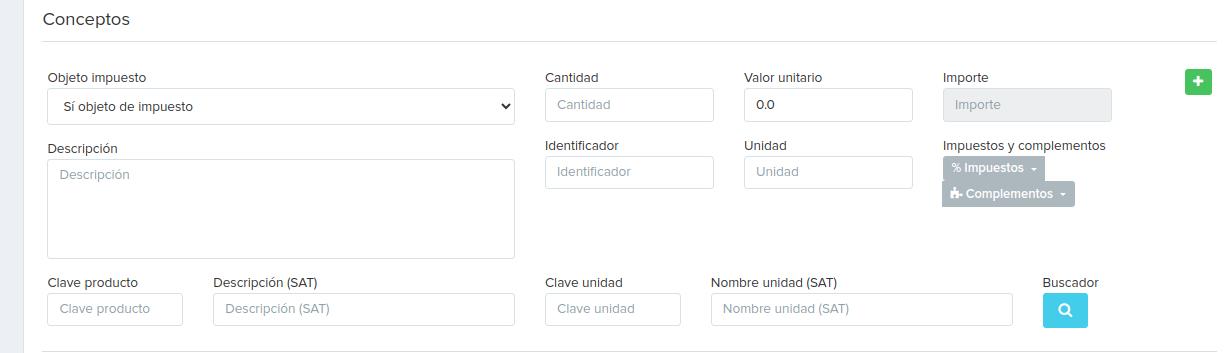
Complete la información de sus productos y servicios de la misma manera que lo hace con sus clientes. Si ya los ha registrado previamente, simplemente ingrese las primeras letras de la descripción y seleccione la sugerencia que el sistema le proporciona para que se autocomplete.
Descripción de los atributos
| Número | Nombre Atributo | Descripción | Uso |
|---|---|---|---|
| 1 | Objeto Impuestos | Registre la clave para indicar si la operación comercial está sujeta o no a impuestos. | Opcional |
| 2 | Descripción | En este campo, debe ingresar la descripción de los bienes o servicios de su empresa para cada concepto | Opcional |
| 3 | Cantidad | En este campo, registre la cantidad de bienes o servicios para cada concepto, acepta hasta seis decimales | Requerido |
| 4 | Identificador | En este campo, puede ingresar el número de parte, identificador del producto o servicio. | Opcional |
| 5 | Valor Unitario | En este campo, registre el valor o precio unitario del bien o servicio para cada concepto, con hasta seis decimales. | Requerido |
| 6 | Unidad | En este campo, ingrese la unidad de medida correspondiente al bien o servicio de su operación, la cual debe coincidir con la descripción del concepto. | Opcional |
| 7 | Importe | Se debe registrar el importe total de los bienes o servicios de cada concepto | Requerido |
| 8 | Clave producto | En este campo, ingrese una clave que clasifique los conceptos del comprobante como productos o servicios, utilizando las claves del catálogo publicado en el Portal del SAT. | Requerido |
| 9 | Descripción SAT | En este campo se pondrá la descripción del Producto o Servicio que se haya indicado según el clave producto que haya establecido en el punto anterior. | Requerido |
| 10 | Clave Unidad | En este campo, ingrese la clave de la unidad de medida estándar, siguiendo las claves del catálogo publicado en el Portal del SAT. | Requerido |
| 11 | Nombre unidad SAT | Este campo se especifica el nombre de acuerdo al valor colocado en el campo Clave Unidad. | Requerido |
Finalmente, dé clic sobre la opción Facturar (Timbrar) una vez que revisó que todo está correcto.

Si tiene alguna pregunta sobre cómo completar este comprobante, no dude en contactar a nuestro equipo de soporte técnico a través del chat en línea en la plataforma. Estamos aquí para ayudarle de la mejor manera posible.