Debe expedirse por la recepción de los pagos recibidos en parcialidades y en los casos en que el pago de la contraprestación no se pague en una sola exhibición, así como, cuando el pago se realice con posterioridad a la emisión de la factura, incluso cuando se trate de operaciones a crédito y estas se paguen totalmente en fecha posterior a la emisión de la factura correspondiente.
Desde su panel ubique en la parte superior los tipos de comprobantes, por favor seleccione el comprobante de “Recepcion Pagos”, como se muestra en la siguiente imagen.

1. Valide que los datos del emisor sean idénticos a la información que se encuentra en su constancia de situación fiscal emitida por el SAT.
Una vez en el formato, comience seleccionando la “Serie”, “Fecha de emisión” y la “Sucursal” con la que requiere facturar. Si usted no maneja sucursales, puede seleccionar su negocio matriz.
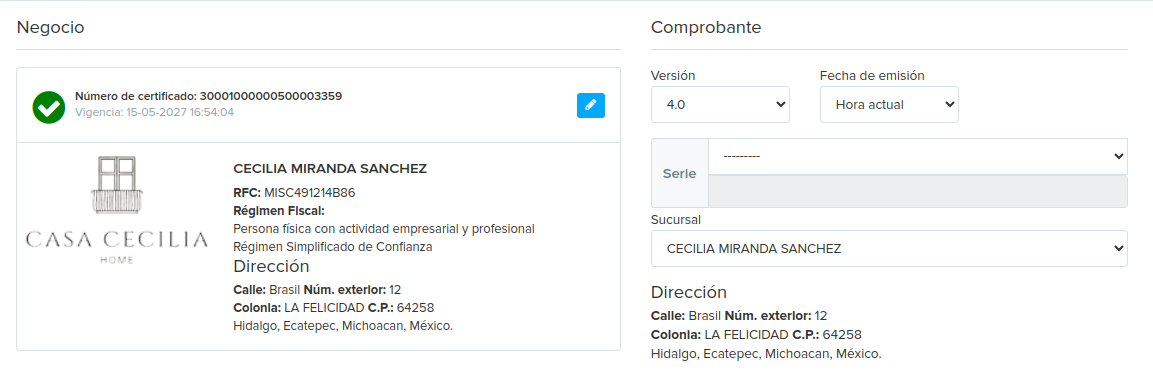
| Nombre Atributo | Descripción | Uso |
| Serie | Es el número de serie que utiliza el contribuyente para control interno de su información, puede conformarse desde 1 hasta 25 caracteres alfanuméricos. | Opcional |
| Versión | Actualmente solo se encuentra disponible la versión 4.0 | Requerido |
| Fecha de emisión | Es la fecha y hora de expedición del comprobante fiscal y debe corresponder con la hora local donde se expide el comprobante | Requerido |
| Sucursal | Precisar el negocio emisor que se estará utilizando en el complemento | Requerido |
2. Una vez ubicado en la sección Emisor, comience seleccionando el “Régimen Fiscal del Negocio emisor”.
Importante Si usted desea mostrar el domicilio del emisor en el PDF, marque la casilla de “Mostrar dirección en el PDF”.

| Nombre Atributo | Descripción | Uso |
| Régimen Fiscal del Negocio del Emisor | Se debe registrar la clave vigente del régimen fiscal del contribuyente emisor bajo el cual se está emitiendo el comprobante | Requerido |
| Mostrar dirección en el PDF | Muestra en el documento impreso (PDF) del complemento la dirección del negocio Emisor | Opcional |
Para agregar un comprobante relacionado solo de clic en el boton verde con el signo “+”, una vez hecho eso se le desplegarán los campos de dicha sección

Al seleccionar la lista desplegable podrá ver el código del tipo de relación con su respectiva descripción
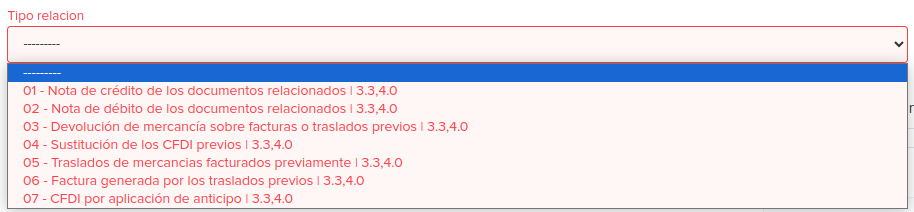
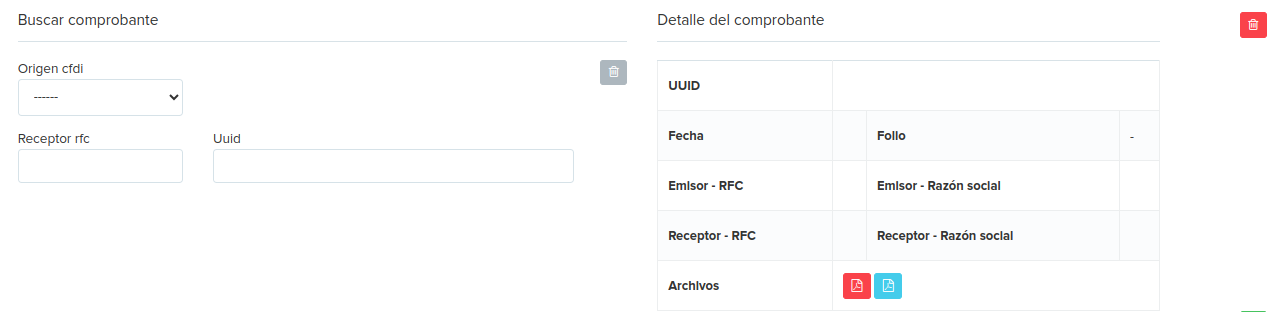
| Nombre Atributo | Descripción | Uso |
| Tipo relacion | Se debe registrar la clave de la relación que existe entre este comprobante que se está generando y el o los CFDI previos. | Requerido |
| Origen cfdi | CFDI Interno: este campo le permitirá relacionar con facturas que fueron timbradas dentro del sistema de YEZDO.
UUID externo: Le permitirá agregar el UUID de la factura que fue timbrada en un sistema externo a YEZDO.
CFDI Externo: Le permitirá agregar el XML de la factura que fue timbrada en un sistema externo a YEZDO (deberá cargar el archivo XML de la factura). | Requerido |
| Receptor rfc | RFC del receptor de la factura relacionada | Requerido |
| Uuid | UUID de la factura relacionada | Requerido |
3. Complete la información de su receptor. Recuerde que si ya lo tiene dado de alta, puede solamente ingresar las primeras letras del RFC de su receptor y seleccionar de la lista que el sistema despliega. Entonces el sistema deberá autocompletar los datos de su cliente.
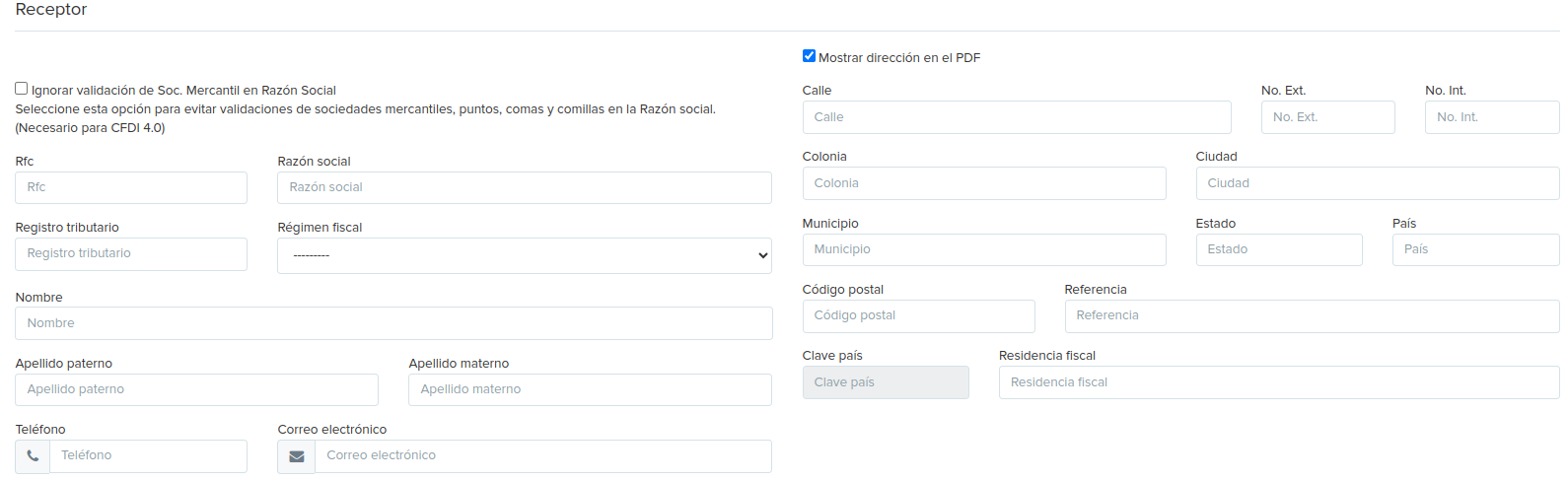
| Nombre Atributo | Descripción | Uso |
| Ignorar validación de Soc. Mercantil en Razón Social | Importante solo debe seleccionar esta opción si en su constancia de situación fiscal el nombre incluye sociedades mercantiles | Opcional |
| Rfc | Se debe registrar la clave en el Registro Federal de Contribuyentes del receptor del comprobante fiscal.
El RFC debe estar contenido en la lista de RFC (l_RFC) inscritos no cancelados en el SAT en caso de que sea diferente del RFC genérico. | Requerido |
| Razón social | | Requerido |
| Registro tributario | | |
| Régimen fiscal | | |
| Nombre | Se debe registrar el nombre(s), según corresponda, del contribuyente inscrito en el RFC receptor del comprobante (trabajador asalariado o asimilado a salarios) | Requerido |
| Apellido paterno | Se debe registrar el primer apellido,según corresponda, del contribuyente inscrito en el RFC receptor del comprobante (trabajador asalariado o asimilado a salarios) | |
| Apellido materno | Se debe registrar el segundo apellido, según corresponda, del contribuyente inscrito en el RFC receptor del comprobante (trabajador asalariado o asimilado a salarios) | |
| Teléfono | Número de teléfono perteneciente al receptor | Opcional |
| Correo electrónico | Dirección de correo electrónico perteneciente al receptor | Opcional |
| Mostrar dirección en el PDF | Se debe seleccionar si se desea qué la direccion del receptor aparezca en la representación impresa de la factura (PDF) | Opcional |
| Calle | Indica la calle, en la que se encuentra ubicado el domicilio del receptor del comprobante. | Opcional |
| No. Ext. | Se puede registrar el número exterior en donde se ubica el domicilio del receptor del comprobante | Opcional |
| No. Int. | Se puede registrar el número interior en donde se ubica el domicilio del receptor del comprobante | Opcional |
| Colonia | Se puede registrar la clave de la colonia en donde se ubica el domicilio del receptor del comprobante | Opcional |
| Ciudad | Se puede registrar para precisar la clave de la ciudad, población, distrito u otro análogo en donde se ubica el domicilio del receptor del comprobante | Opcional |
| Municipio | Se puede registrar para precisar el municipio, delegación, condado u otro análogo en donde se encuentra ubicado el domicilio del receptor del comprobante | Opcional |
| Estado | Se debe registrar el estado, entidad, región, comunidad u otra figura análoga en donde se encuentra ubicado el domicilio del receptor del comprobante | Opcional |
| País | Precisa la clave del país donde se encuentra ubicado el domicilio del receptor del comprobante | Requerido |
| Código postal | Se debe registrar para asentar el código postal en donde se encuentra ubicado el domicilio del receptor del comprobante | Requerido |
| Referencia | Se puede registrar una referencia geográfica adicional que permita una más fácil o precisa ubicación del domicilio del receptor del comprobante, por ejemplo coordenadas GPS | Opcional |
| Clave país | | Opcional |
| Residencia fiscal | Cuando el receptor del comprobante sea un residente en el extranjero, se debe registrar la clave del país de residencia para efectos fiscales del receptor del comprobante | Opcional |
4. Ahora se debe agregar la informacion referente al pago y a su respectivo documento o documentos relacionados.
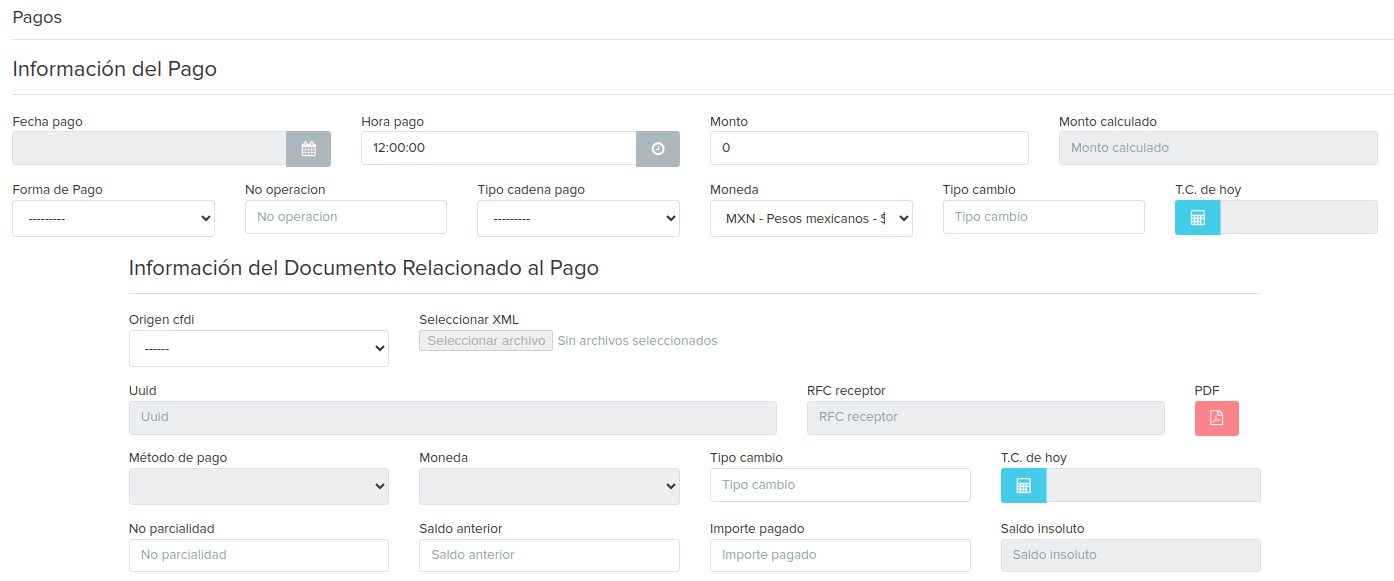
| Nombre Atributo | Descripción | Uso |
| Fecha pago | Se debe registrar la fecha y hora en la que el beneficiario recibe el pago. Se expresa en la forma aaaa-mm-ddThh:mm:ss, de acuerdo con la especificación ISO 8601. En caso de no contar con la hora se debe registrar 12:00:00 | Requerido |
| Hora pago | Se debe registrar la fecha y hora en la que el beneficiario recibe el pago. Se expresa en la forma aaaa-mm-ddThh:mm:ss, de acuerdo con la especificación ISO 8601. En caso de no contar con la hora se debe registrar 12:00:00 | Requerido |
| Monto | Atributo requerido para expresar el importe del pago, este campo se llenará en automático al ingresar la cantidad en el campo de “importe pagado” que se encuentra en la parte de Documentos Relacionados | Requerido |
| Monto calculado | Es un campo de ayuda del sistema que calcula el monto de forma automática de la suma de sus importes pagados | Requerido |
| Forma de Pago | Se debe registrar la clave correspondiente a la forma en que se recibió el pago, conforme al catálogo formas de pago publicado en el Portal de Internet del SAT, la cual debe ser simpre distinta a la clave 99 (Por definir)
- Las diferentes claves de forma de pago se encuentran incluidas en el catálogo c_FormaPago | Requerido |
| No operacion | Se puede registrar el número de cheque, número de autorización, número de referencia, clave de rastreo en caso de ser SPEI, línea de captura o algún número de referencia o identificación análogo que permita identificar la operación correspondiente al pago efectuado. Puede conformarse desde 1 hasta 100 caracteres | Opcional |
| Tipo cadena pago | Este campo se utiliza para identificar la clave del tipo de cadena de pago que genera la entidad receptora del pago. Considerar las reglas de obligatoriedad publicadas en la página del SAT para éste atributo de acuerdo con el catálogo catCFDI:c_FormaPago | Opcional |
| Moneda | Se debe registrar la clave correspondiente a la moneda con la que se recibió el pago, cuando se haya recibido el pago en moneda nacional se debe registrar MXN, conforme con la especificación ISO 4217 | Requerido |
| Tipo cambio | Se debe registrar el tipo de cambio de la moneda a la fecha en que se recibió el pago, cuando el campo Moneda sea diferente a MXN (Peso Mexicano), en este caso el valor de este campo debe reflejar el número de pesos mexicanos que equivalen a una unidad de la divisa señalada en el campo Moneda | Requerido |
| T.C. de hoy | Obtiene el valor tipo de tasa de cambio conforme al tipo de moneda seleccionada en el campo moneda | Requerido |
| Nombre Atributo | Descripción | Uso |
| Origen cfdi | - Interno. Si se trata de una factura timbrada desde la misma cuenta
Externo. Si se trata de una factura que no fue timbrada bajo la cuenta y se deberá cargar el xml de la factura | Requerido |
| Seleccionar XML | En caso de que se desee agregar un CFDI externo, se activará este botón para poder cargar el XML de la factura | Condicional |
| Uuid | Se debe registrar el identificador del documento relacionado con el pago. Este dato debe ser un folio fiscal de Factura Electrónica
- Puede conformarse desde 16 hasta 36 caracteres alfanuméricos | Requerido |
| RFC receptor | Se debe registrar la Clave en el Registro Federal de Contribuyentes del emisor del comprobante.(este campo se llena en automático al ingresar el xml o uuid) | Requerido |
| Método de pago | Este campo se llena en automático al ingresar el xml o uuid | Requerido |
| Moneda | Se debe registrar la clave de la moneda utilizada en los importes del documento relacionado, cuando se usa moneda nacional o el documento relacionado no especifica la moneda se registra MXN (Peso Mexicano)
- Los importes registrados en los campos ImpSaldoAnt, ImpPagado e ImpSaldoInsoluto de esta sección, deben corresponder a esta moneda. Conforme con la especificación ISO 4217 | Requerido |
| Tipo cambio | | |
relacionado que equivalen a una unidad de la moneda del pago | Requerido |
| T.C. de hoy | Obtiene el valor tipo de tasa de cambio conforme al tipo de moneda seleccionada en el campo moneda | Requerido |
| No parcialidad | Se debe registrar el número de parcialidad que corresponde al pago | Requerido |
| Saldo anterior | | |
relacionado
- En el caso de que se reciba el pago diferido, se debe registrar el monto total de la operación del documento relacionado
- Este dato debe ser mayor a 0 | Requerido |
| Importe pagado | Se debe registrar el importe pagado que corresponde al documento relacionado
- El importe pagado debe ser mayor a 0
- El importe pagado debe corresponder al tipo de moneda registrado en el campo Moneda del documento relacionado | Requerido |
| Saldo insoluto | | |
el ImpPagado
- Considerar que este importe debe corresponder al tipo de moneda registrado en el campo Moneda del documento relacionado | Requerido |
En el siguiente apartado podrá agregar el complemento de terceros, esta parte es opcional.

| Nombre Atributo | Descripción | Uso |
| RFC | Ingrese el RFC del tercero | Requerido |
| Nombre | Ingrese el nombre del tercero | Requerido |
| Régimen fiscal | Ingrese el Régimen fiscal del tercero | Requerido |
| Código postal fiscal | Ingrese el Código postal fiscal del tercero | Requerido |
En este atributo puede colocar notas con datos extra que desee se incluyan en la expresión impresa (PDF) del comprobante

5. Finalmente, Encontramos los botones con las opciones disponibles para proceder con el formato que hemos llenado.

| Nombre | Descripción |
| Cancelar | Se cancela el formato que estamos llenando y se borra toda la información. |
| Guardar como borrador | Se guarda el formato que hemos llenado en el apartado Borradores, una vez que se da en timbrar el borrador es eliminado. |
| Guardar como plantilla | El formato que hemos llenado se guarda como una plantilla que podremos utilizar y timbrar las veces que se desee. |
| Vista previa | Antes de timbrar se recomienda seleccionar esta opción. Muestra si existe algún error en el llenado previo a timbrar, adicionalmente si no existe algún error y si no tenemos bloqueadas las ventanas emergentes en nuestro navegador, nos devolverá el PDF previo al timbrado. |
| Facturar (timbrar) | El formato que hemos llenado se envía a timbrar, el formato es eliminado. |