Tabla de Contenidos
Recibo Notarial
Para acceder al formato de Recibo Notarial debe dirigirse a la parte superior de su pantalla y de clic en el icono encerrado en el recuadro.

Comprobante
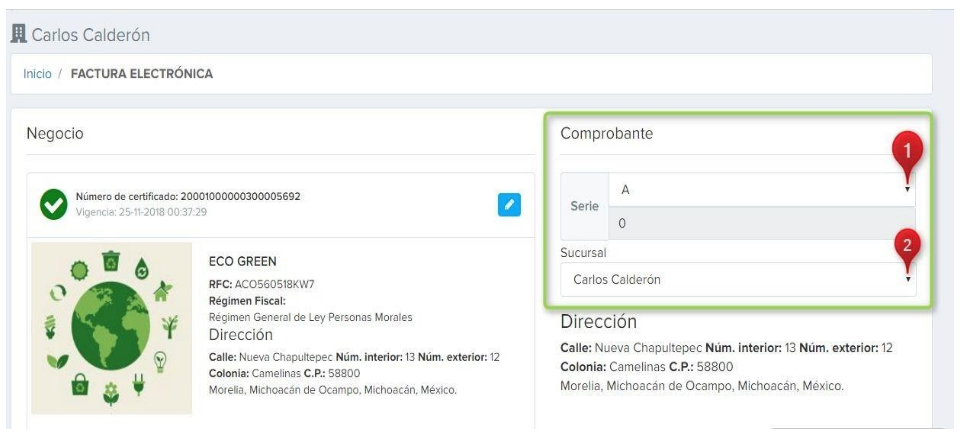
Una vez en el formato, comience seleccionando la serie y la sucursal con la que requiere facturar. Si usted no maneja sucursales, puede seleccionar su negocio matriz.
Información de Pago
En este apartado debe llenar la información referente al pago, de que forma se realizara, cuándo y como.
En el campo Condiciones de pago, podemos especificar las condiciones de pago, o el motivo.

Descripción de los atributos de la sección Información de pago
Comprobantes Relaicionados
Sirve para expresar la información de los comprobantes fiscales relacionados.Haga clic en el botón verde “+” para agregar la información correspondiente.

Se debe registrar la clave de la relación que existe entre este comprobante (factura global) que se está generando y el o los CFDI previos que tienen alguna relación entre sí.
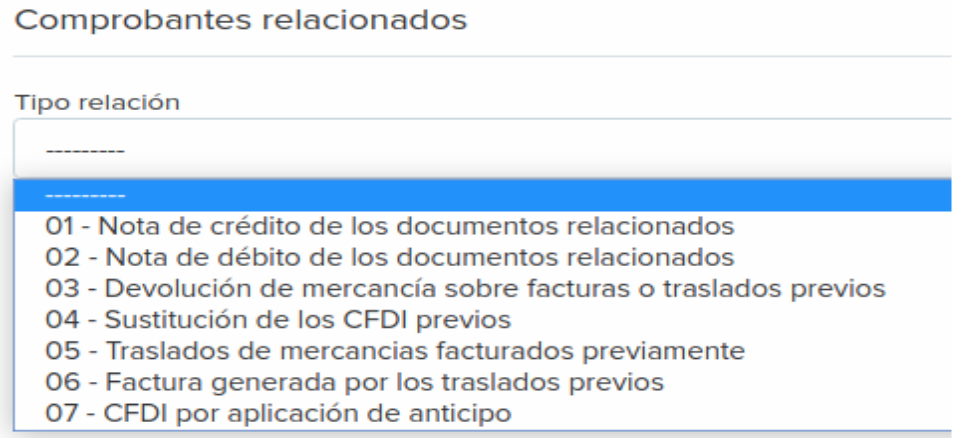
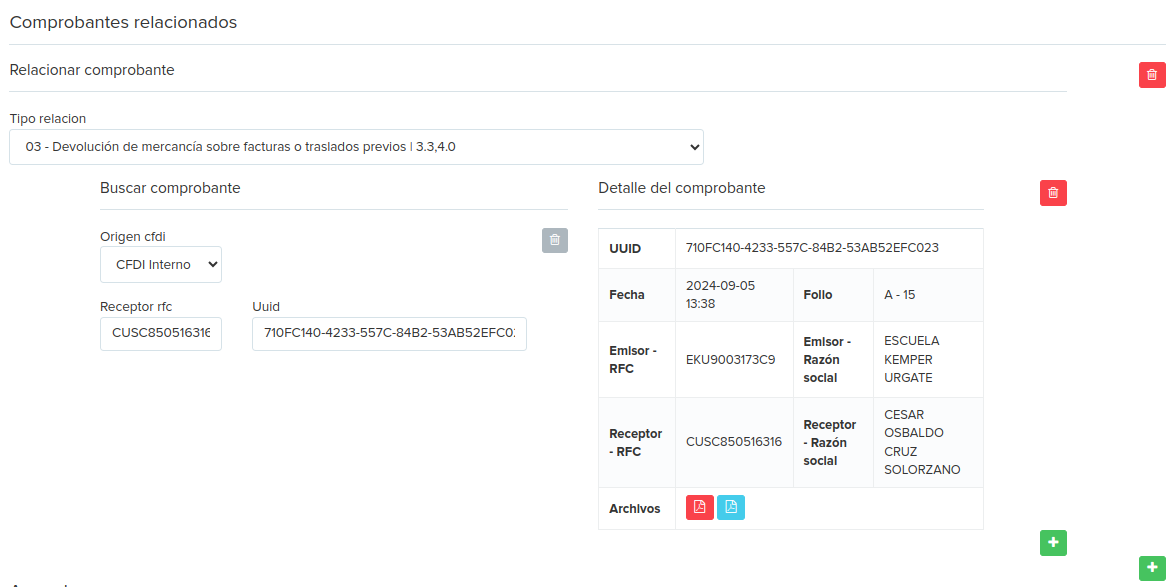 El catálogo de claves para el campo 'tipo de relación' ya viene predefinido en el sistema al seleccionar el campo.
 Cuando el tipo de relación sea 04 sustitución, el comprobante que se está generando (factura global) como sustituto es de tipo “I” (ingreso)
Receptor
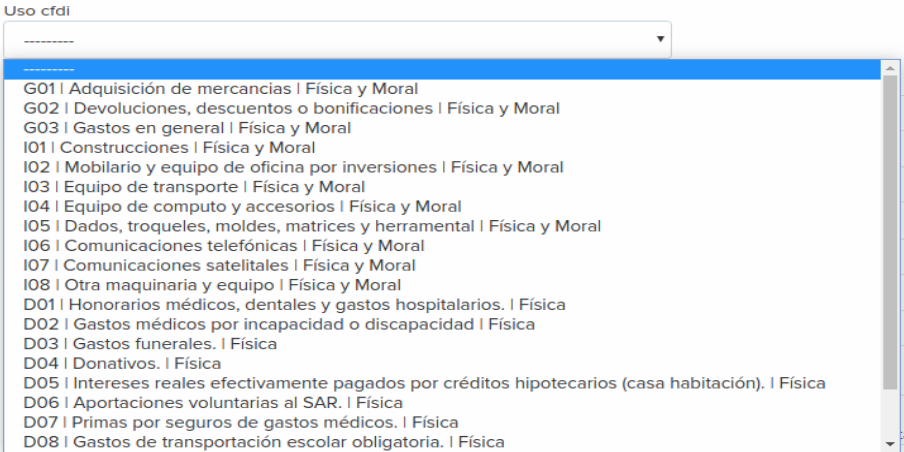
Uso CFDI
En este campo, por favor deberá indicar el “Uso del CFDI” que su receptor dará al mismo, donde su valor deberá corresponder a una clave del catálogo de “Uso de comprobantes”; por ejemplo, “G01” Adquisición de mercancías. Este catálogo ya viene predefinido en el sistema al seleccionar el campo.
El SAT lo marca como atributo requerido para expresar la clave del uso que dará a esta factura el receptor del CFDI.
Complete la información de su receptor. Recuerde que si ya lo tiene dado de alta, puede solamente ingresar las primeras letras del RFC de su receptor y seleccionar de la lista que el sistema despliega. Entonces el sistema deberá autocompletar los datos de su cliente.
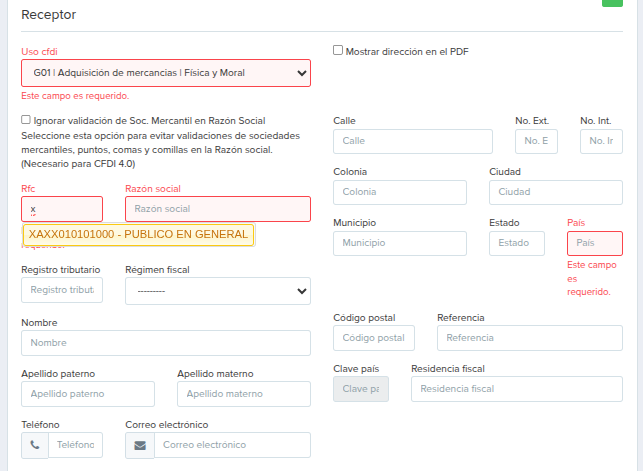
Descripción de los atributos de la sección Receptor
Datos del Notario

Datos de la Operación

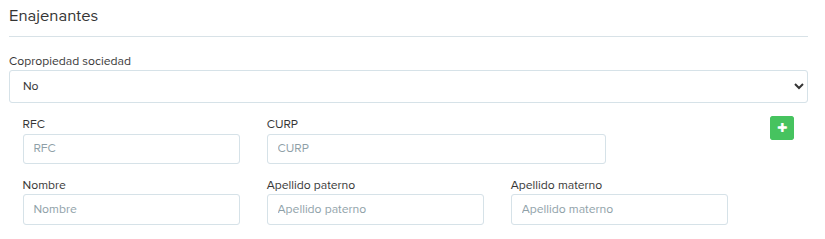
Enajenantes
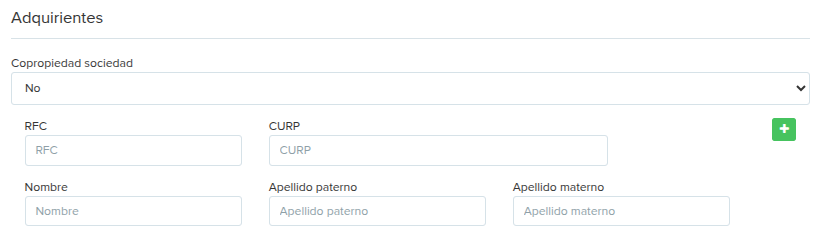
Adquirientes
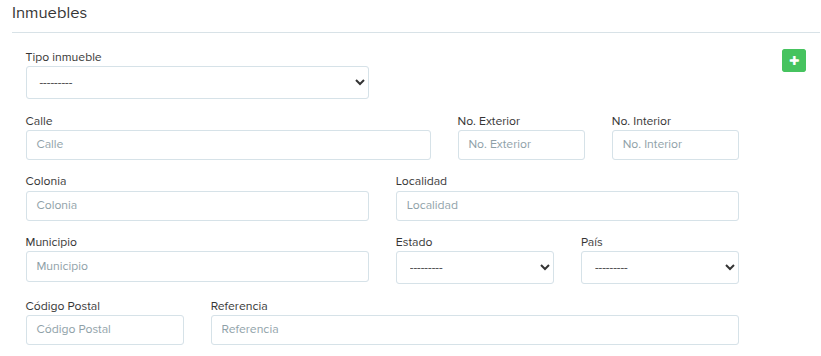
Inmuebles
Concepto
De la misma forma que con sus clientes, complete la información de sus productos y servicios. Igualmente, si ya los dio de alta, puede ingresar las primeras letras de su descripción en su producto/servicio y seleccionar, a sugerencia que le arroja para que el sistema lo autocomplete.
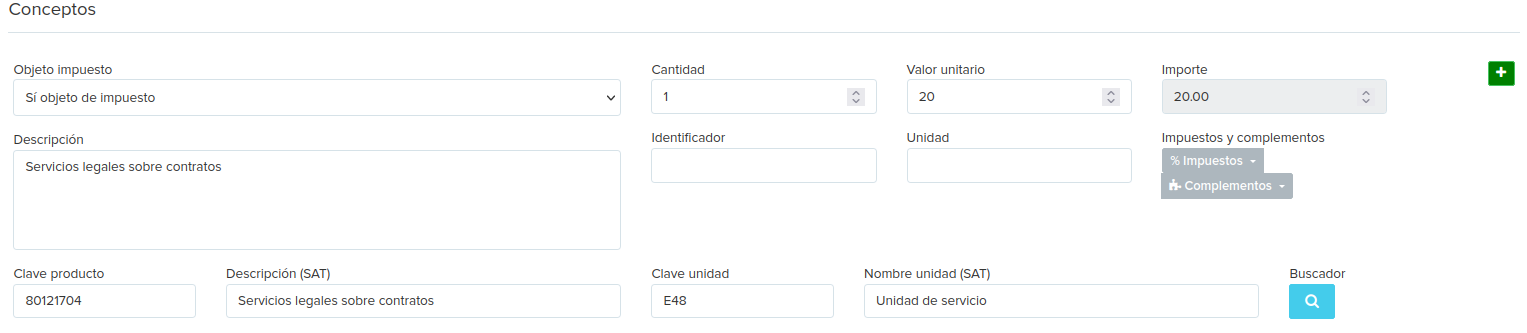
Descripción de los atributos de la sección Conceptos
Impuestos
Si su producto lleva algún impuesto (IVA, Retención, etc.) seleccione en cada producto dicho impuesto, dando clic sobre los íconos que aparecen en cada producto. El ícono de impuesto tiene símbolo de [%]. Dé clic ahí y seleccione el impuesto que lleva su producto y verá que el sistema lo agrega y, una vez que lo agregó, usted puede editar la cantidad.
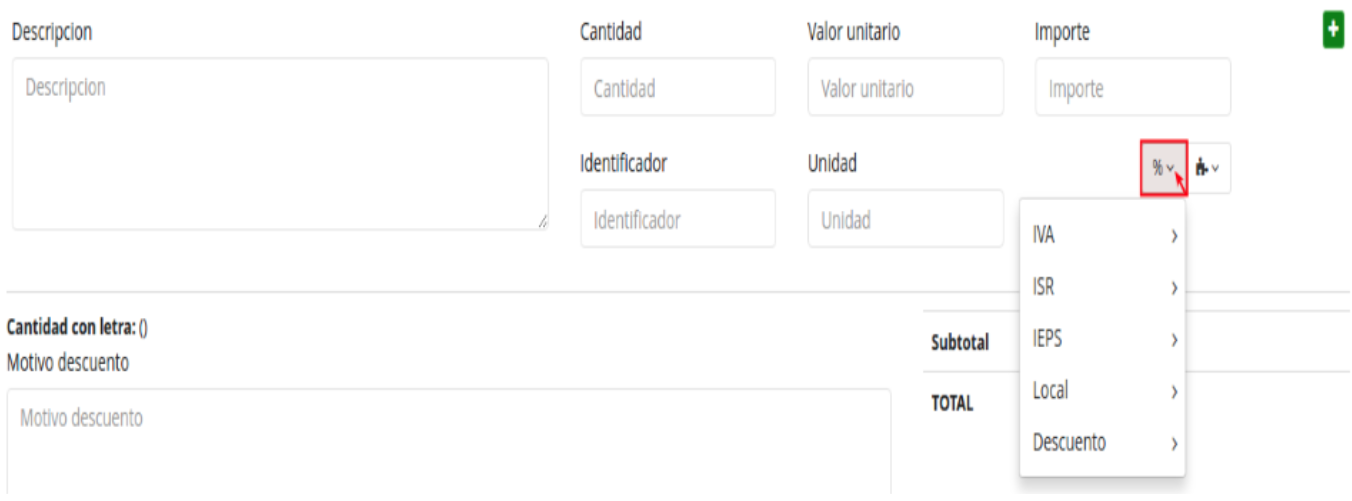
Los impuestos añadidos a su concepto, podrá marcarlos como traslado o retención.

Finalmente, dé clic sobre la opción; Facturar (Timbrar) una vez que revisó que todo está correcto.
