Tabla de Contenidos
Complemento de pagos
Note: SI LO DESEA PUEDE APOYARSE DEL __**VIDEO TUTORIAL.**__
To Know: CÓMO SUSTITUIR Y CANCELAR UN COMPLEMENTO DE PAGO, PRESIONE EN __**VER VIDEO TUTORIAL.**__
Debe expedirse por la recepción de los pagos recibidos en parcialidades y en los casos en que el pago de la contraprestación no se pague en una sola exhibición, así como, cuando el pago se realice con posterioridad a la emisión de la factura, incluso cuando se trate de operaciones a crédito y estas se paguen totalmente en fecha posterior a la emisión de la factura correspondiente.
- Evita cancelaciones indebidas de facturas.
- Evita falsas duplicidades de ingresos en facturación de parcialidades.
- Sabrás si una factura ha sido o no pagada.
Documentos técnicos
Guía de llenado
Desde su panel ubique en la parte superior los tipos de comprobantes, por favor seleccione el comprobante de “Recepcion Pagos”, como se muestra en la siguiente imagen.

Comprobante
1. Valide que los datos del emisor sean idénticos a la información que se encuentra en su constancia de situación fiscal emitida por el SAT.
Una vez en el formato, comience seleccionando la “Serie”, “Fecha de emisión” y la “Sucursal” con la que requiere facturar. Si usted no maneja sucursales, puede seleccionar su negocio matriz.
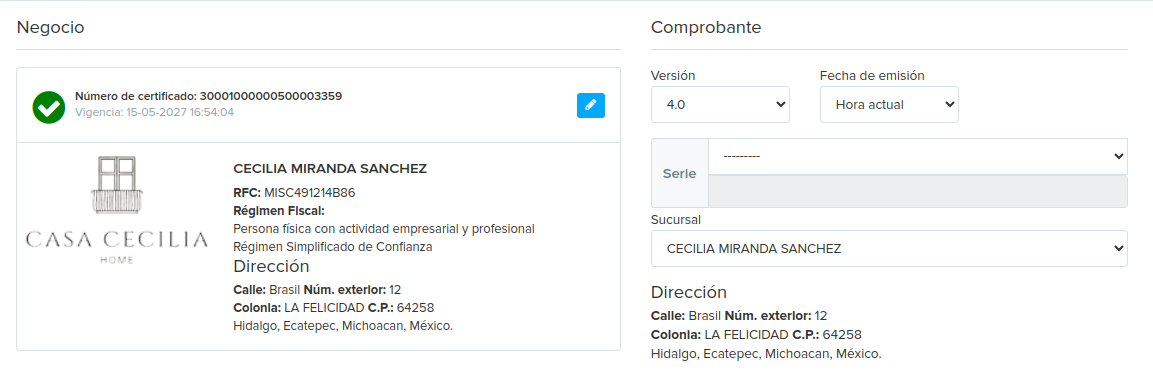
Descripción de los atributos de la sección Comprobante
Emisor
2. Una vez ubicado en la sección Emisor, comience seleccionando el “Régimen Fiscal del Negocio emisor”.
Importante Si usted desea mostrar el domicilio del emisor en el PDF, marque la casilla de “Mostrar dirección en el PDF”.

Descripción de los atributos de la sección Emisor
Comprobantes Relacionados
Para agregar un comprobante relacionado solo de clic en el boton verde con el signo “+”, una vez hecho eso se le desplegarán los campos de dicha sección

Al seleccionar la lista desplegable podrá ver el código del tipo de relación con su respectiva descripción
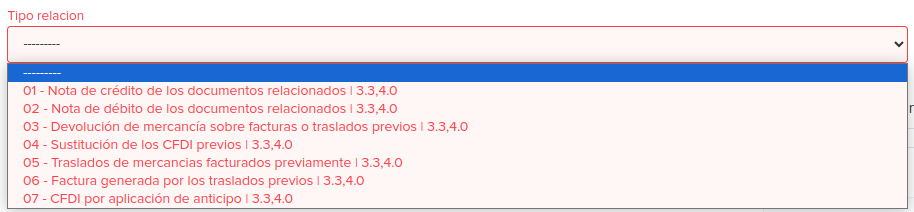
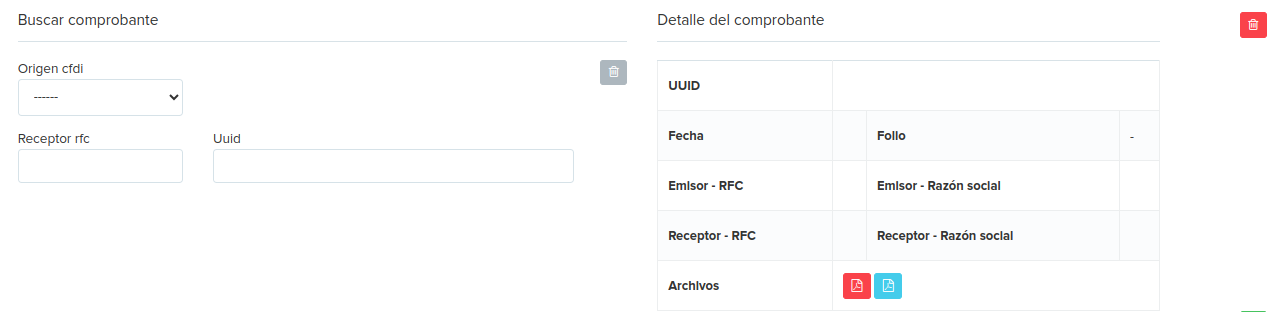
Descripción de los atributos de la sección Comprobantes relacionados
Receptor
3. Complete la información de su receptor. Recuerde que si ya lo tiene dado de alta, puede solamente ingresar las primeras letras del RFC de su receptor y seleccionar de la lista que el sistema despliega. Entonces el sistema deberá autocompletar los datos de su cliente.
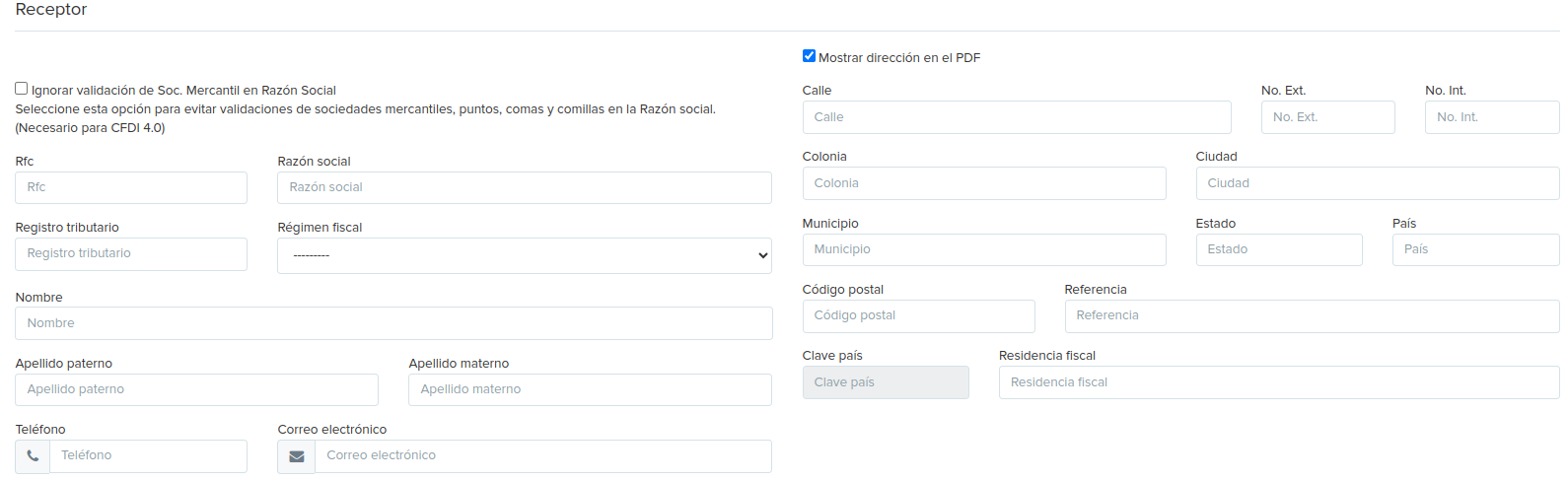
Descripción de los atributos de la sección Receptor
Pagos
4. Ahora se debe agregar la informacion referente al pago y a su respectivo documento o documentos relacionados.
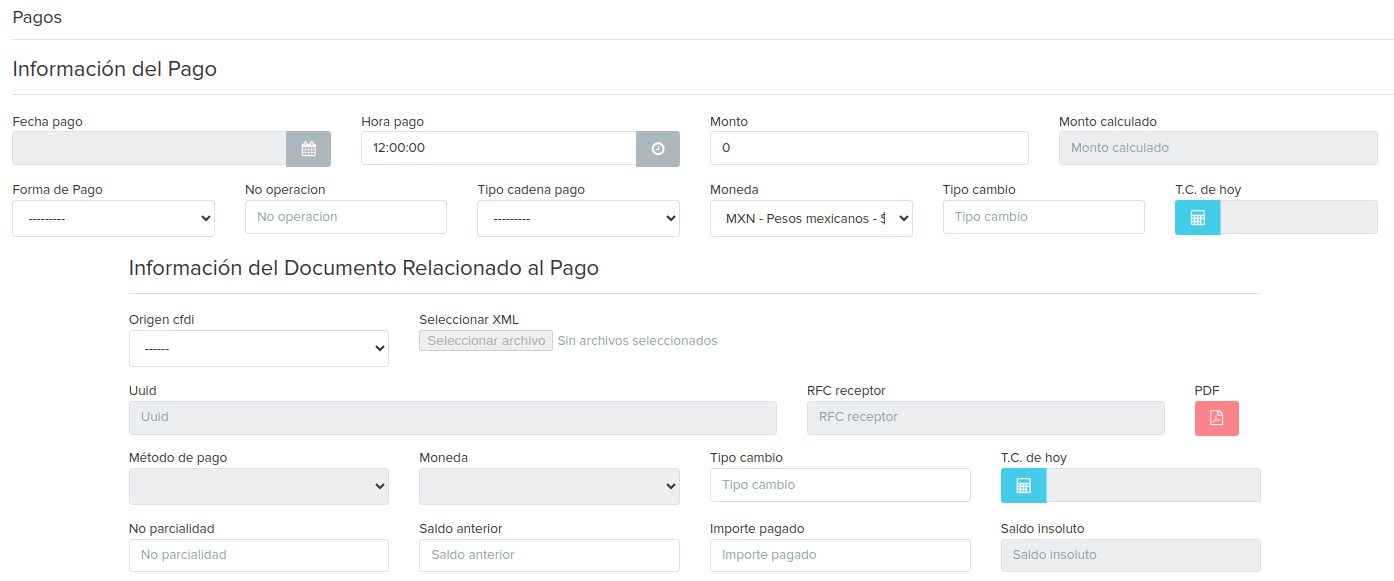
Descripción de los atributos de la sección Información del Pago
Descripción de los atributos de la sección Información del Documento Relacionado al Pago
Complemento Terceros
En el siguiente apartado podrá agregar el complemento de terceros, esta parte es opcional.

Descripción de los atributos de la sección Complemento Terceros
Notas
En este atributo puede colocar notas con datos extra que desee se incluyan en la expresión impresa (PDF) del comprobante

Botones
5. Finalmente, Encontramos los botones con las opciones disponibles para proceder con el formato que hemos llenado.
