Registrar Productos o Servicios
Note: SI LO DESEA PUEDE APOYARSE DEL **__VIDEO TUTORIAL.__**
To Know: PARA EDITAR LOS PRODUCTOS O SERVICIOS, TAMBIÉN CONTAMOS CON UN **__VIDEO TUTORIAL.__**
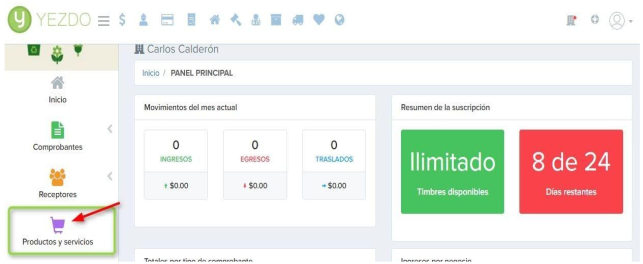
Para agregar un producto, es necesario dirigirse al menú de la parte izquierda de su panel y seleccionar la opción de “productos y servicios”. Si lo desea puede ver nuestro tutorial de cómo agregar productos (Nota Para ver el vídeo en una nueva pestaña de su navegador presione la tecla Ctrl y de clic sobre el enlace).

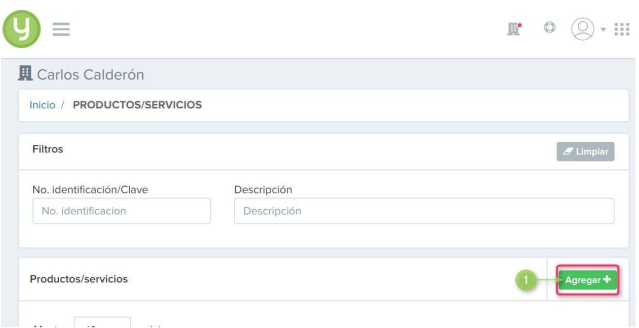
Al ingresar a esta sección ubicará el botón verde (+agregar). Donde deberá seleccionarlo y llenar el formato para el registro de su producto, comenzaremos con una breve descripción y funcionalidad de estos campos ya que puede ser un poco confuso.
Agregar en el botón verde
Llenar formato del producto o servicio.
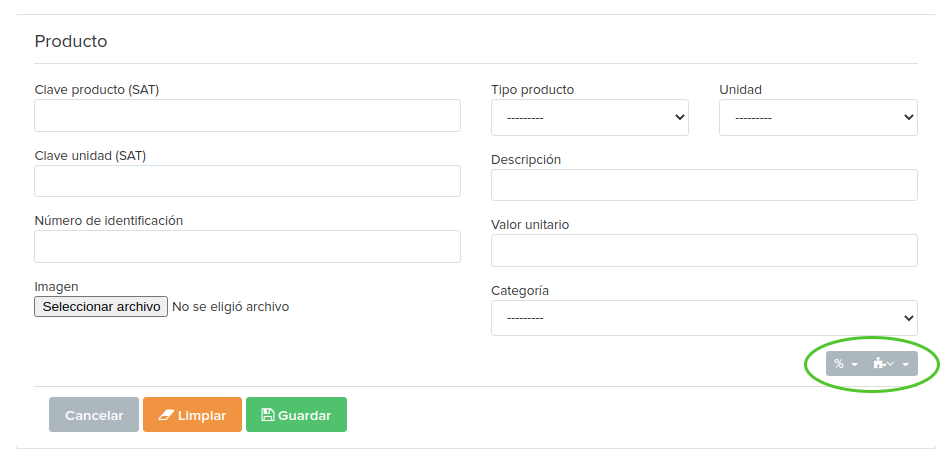
Descripcion de los campos
Tipo de producto. Elija si es un producto o un servicio. Unidad.
Seleccione la unidad de medida en la que está expresado su producto o servicio. Será necesario especificar la unidad de medida, también se podrá optar por la unidad de medida: “No aplica” o, “na”.
Ejemplos de unidad de medida
- Kilogramo
- Gramo
- Metro
- Pieza
- Tonelada
- Litro
- Par
- Botella
Número de identificación. Asigne un código a su producto para que éste sea almacenado y lo pueda volver a utilizar en futuras facturas o comprobantes que emita. Es opcional, este es el número de identificación del concepto en la factura, puede ser numérico o alfanumérico, este deberá ser consecutivo, es importante no repetirlos. Ejemplo: Numérico: 001 / Alfanumérico: ABC01
Descripcion del producto o servicio
Ejemplo: Manzana, Roja o verde
Valor unitario. Ponga un precio a su producto o servicio. El precio que se escriba podrá ser el precio final con impuestos incluidos o un valor unitario.
Categoría. Puede agregar los productos por categoría, por ejemplo: lácteos, electrónica, calzado. Para ubicarlos más fácilmente en sus registros.
Impuestos.
Los impuestos pueden ser aplicados en el icono de (%) justo debajo de la categoría.
Seleccionar archivo.
Imagen de control interno de los productos y servicios.
- Cancelar. Cancelar agregar el producto.
- Limpiar. Limpiar los datos almacenados del concepto que se está llenando.
- Guardar. Guardar su concepto.