Complemento de Premios
Complemento para expresar los premios obtenidos en un periodo o ejercicio
Desde el panel principal seleccione en el menú de la Izquierda la sección de “Retenciones”, posteriormente seleccione la pestaña “Emitidos”, lo mandará a otra ventana en donde le aparecerá un botón verde con la leyenda “Agregar” para crear un complemento para Retenciones, como se muestra en la siguiente imagen.
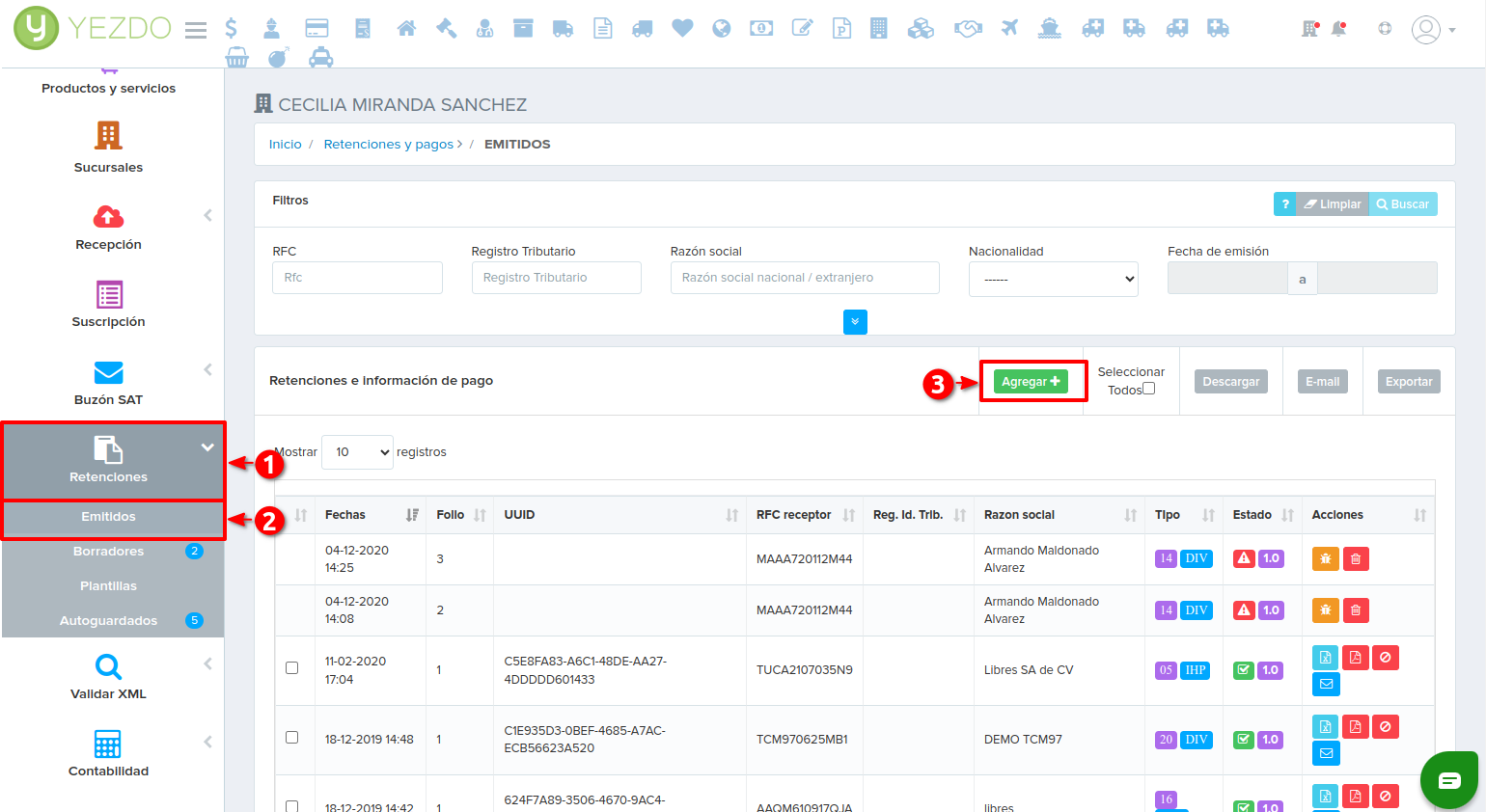 Al momento que selecciona el botón Agregar, el sistema lo mandará al formato del complemento de Retenciones, en donde deberá llenar los campos con la información correcta.
Comprobante de Retención
Verifique que los datos del Emisor en el apartado Negocio estén registrados de la misma forma como vienen en la constancia de situación fiscal emitida por el SAT.
Una vez en el formato, comience seleccionando la “Versión”, el “Tipo de complemento” para este caso seleccionamos Premios. Si cuenta con mas de una “Sucursal” seleccione con la que requiere facturar. Si no maneja sucursales, puede seleccionar su negocio matriz.
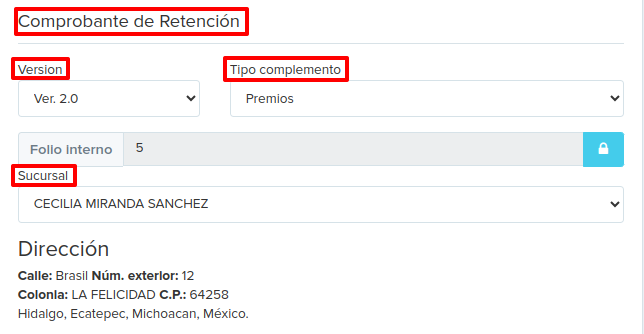
Descripción de los atributos de la sección Comprobante de Retención
| Nombre Atributo | Descripción | Uso |
| Versión | Atributo requerido con valor prefijado que indica la versión del complemento de premios obtenidos | Requerido |
| Tipo de complemento | Atributo requerido para expresar el tipo de complemento para CFDI Retenciones | Requerido |
| Sucursal | Precisar el negocio emisor de la factura de Retención | Requerido |
Emisor
Una vez ubicado en el campo Emisor, comience seleccionando el “Régimen Fiscal del Negocio emisor”.
Importante Si desea mostrar el domicilio del emisor en el PDF, marque la casilla de “Mostrar dirección en el PDF”.

Descripción de los atributos de la sección Emisor
| Nombre Atributo | Descripción | Uso |
| Régimen Fiscal del Negocio del Emisor | Se debe registrar la clave vigente del régimen fiscal del contribuyente emisor bajo el cual se está emitiendo el comprobante | Requerido |
| Mostrar dirección en el PDF | Muestra en el documento impreso (PDF) del complemento la dirección del negocio Emisor | Opcional |
Comprobantes relacionados
Atributo opcional para relacionar un CDFI Retenciones
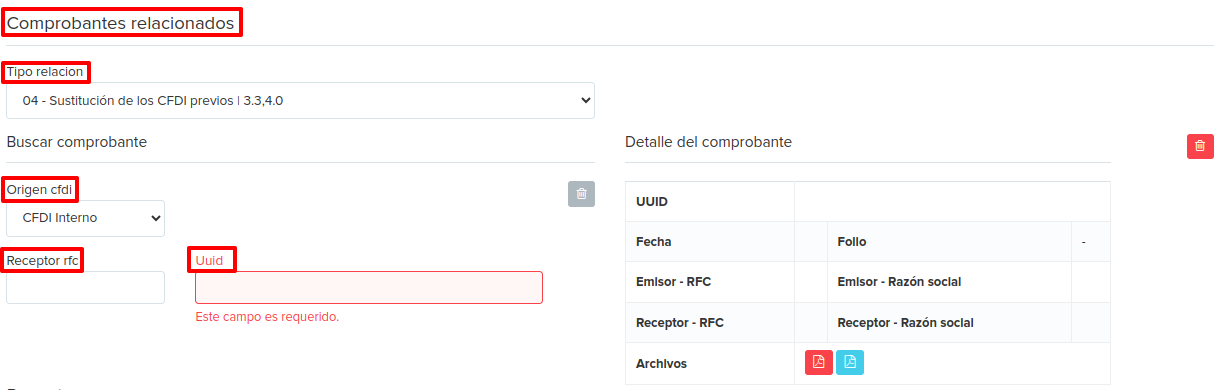
Descripción de los atributos de la sección Comprobantes relacionados
| Nombre Atributo | Descripción | Uso |
| Tipo de relación | Registrar el tipo de relación del CFDI Retenciones con el Complemento Retenciones | Opcional |
| Origen CFDI | Atributo necesario para indicar el origen del CFDI Retenciones | Requerido |
| Receptor RFC | Atributo necesario para indicar el RFC del Receptor del CFDI Retenciones | Requerido |
| UUID | Atributo necesario para indicar el UUID del CFDI Retenciones | Requerido |
Receptor
Atributo necesario para registrar los datos del Receptor del CDFI Retenciones

Descripción de los atributos de la sección Receptor
| Nombre Atributo | Descripción | Uso |
| Nacionalidad | Registrar la nacionalidad de la persona receptor del CFDI Retenciones | Requerido |
| RFC | Atributo requerido para registrar el RFC del receptor del CFDI Retenciones | Requerido |
| CURP | Indicar la Clave Única de Registro de Población | Opcional |
| Razón social | Atributo necesario para indicar la Razón Social del receptor del CFDI Retenciones | Requerido |
| Código Postal | Atributo requerido para indicar el Código Postal del receptor del CFDI Retenciones | Requerido |
Retención
Atributo para registrar el tipo de Retención y el periodo de la retención

Descripción de los atributos de la sección Retención
| Nombre Atributo | Descripción | Uso |
| Clave | Registrar el tipo de retención del CFDI Retenciones | Requerido |
| Fecha inicio | Registrar la fecha de inicio en la que se esta aplicando la retención | Requerido |
| Fecha fin | Registrar la fecha final en la que se esta aplicando la retención | Requerido |
Impuestos
En este apartado debe de desglosar los respectivos impuestos aplicados a la retención

Descripción de los atributos de la sección Impuestos
| Nombre Atributo | Descripción | Uso |
| Tipo pago | Registrar el tipo de pago del CFDI Retenciones | Opcional |
| Impuesto | Especificar el tipo de impuesto aplicado la retención | Requerido |
| Base retención | Registrar el subtotal de la retención del CFDI retenciones | Requerido |
| Monto retenido | Registrar el Monto retenido del CFDI retenciones | Requerido |
Total impuestos retenidos
En este apartado debe de desglosar los impuestos retenidos

Descripción de los atributos de la sección Total impuestos retenidos
| Nombre Atributo | Descripción | Uso |
| Monto operación | Atributo requerido para expresar el total del monto de la operación | Requerido |
| Monto gravado | Atributo requerido para expresar el total del monto gravado de la operación | Requerido |
| Monto exento | Atributo requerido para expresar el total del monto exento de la operación Requerido | |
| Monto retenciones | Atributo requerido para expresar el monto total de las retenciones | Requerido |
Complementos
Para el tipo de complemento “Premios”, en el apartado “Tipo complemento” al inicio debemos seleccionarlo.
Premios
Al seleccionar el complemento “Premios” se habilitarán los siguientes campos:

Descripción de los atributos de la sección Premios
| Nombre Atributo | Descripción | Uso |
| Entidad Federativa donde se paga el premio | Atributo requerido para expresar la entidad federativa en la que se paga el premio obtenido, conforme al catálogo | Requerido |
| Importe del pago por obtener el premio | Atributo requerido para expresar el importe del pago realizado por la obtención de un premio | Requerido |
| Importe gravado en la obtención del premio | Atributo requerido para expresar el importe gravado en la obtención de un premio | Requerido |
| Monto total exento en la obtención del premio | Atributo requerido para expresar el monto total exento en la obtención de un premio | Requerido |
Una ves que haya terminado de registrar todos loas campos, podrá emitir la factura haciendo uso de los siguientes botones.

| Nombre Atributo | Descripción | Uso |
| Cancelar | Cancelar la operación y la edición del complemento de Intereses. | Opcional |
| Guardar borrador | Guardar el Complemento como borrador | Opcional |
| Guardar como plantilla | Guardar el Complemento como una plantilla | Opcional |
| Vista previa | Muestra el PDF del complemento como una visualización previa al timbrado, siempre y cuando no presente errores en la edición | Opcional |
| Facturar (timbrar) | Proceder a timbrar el complemento de Intereses | Opcional |