Crear Factura Electrónica.
Note: SI LO DESEA PUEDE APOYARSE DEL __**VIDEO TUTORIAL.**__
En el menú superior de su panel, ubique los tipos de comprobantes y seleccione el ícono de Factura electrónica (representado con el signo de pesos $).

Al momento de que usted seleccione el ícono de Factura electrónica. En respuesta, su sistema lo llevará al formato de su factura electrónica.
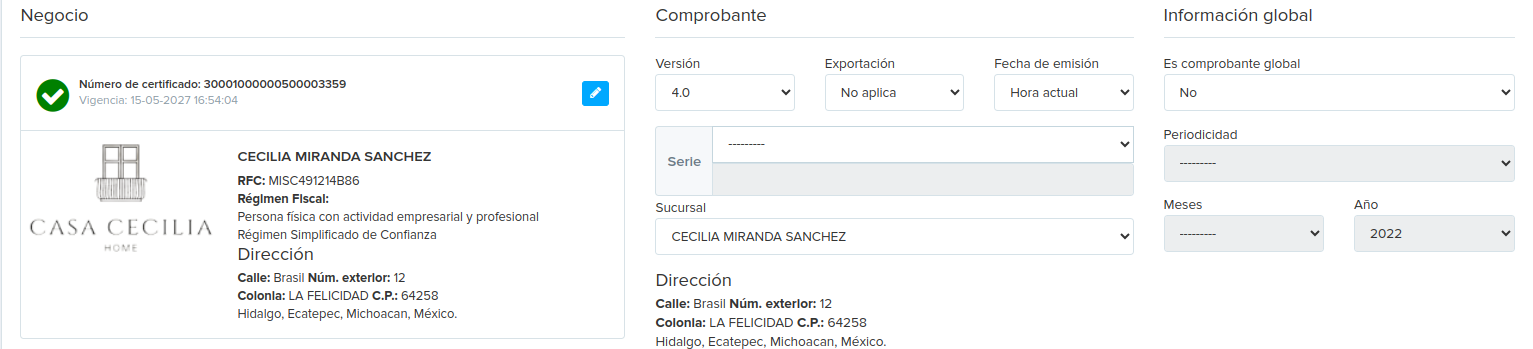
Comprobante
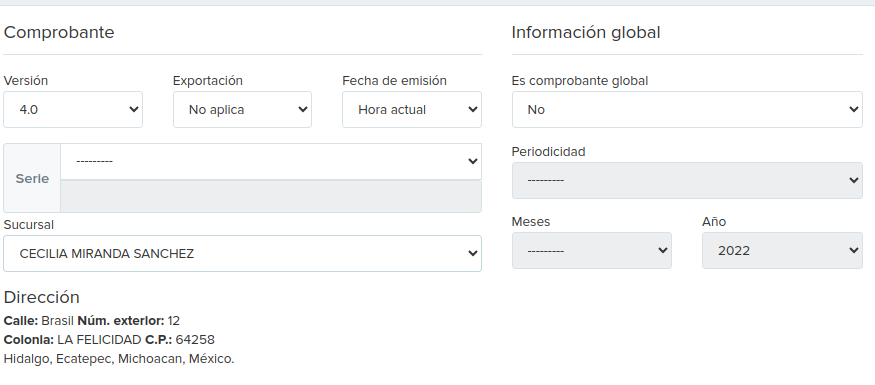
1. Una vez en el formato, comience seleccionando la serie y la sucursal con la que requiere facturar. Si usted no maneja sucursales, puede seleccionar su negocio matriz.
Información de Pago
En el siguiente apartado, deberá llenar la información de pago de su factura correctamente:

Método de Pago: Expresa el método en que será pagada la factura. Existen dos métodos de pago:
Pago en una sola exhibición (PUE): Esto significa que el pago será en una única ocasión.
Pago en parcialidades o Diferido (PPD): Esto nos dice que el pago será realizado en dos o más partes.
Forma de pago: Atributo requerido para expresar con qué medio será pagada la factura (ya sea en efectivo, cheque, tarjeta de crédito o débito, etc.).
Número de cuenta de pago: Permite indicar al menos los cuatro últimos dígitos del número de cuenta con la que se realizó el pago del comprobante. Este campo es opcional (se debe seleccionar primero el método de pago para que se habilite el campo).
Fecha de pago: Fecha en la que será o fue pagada su factura (es para uso interno).
Moneda: Sirve para expresar la moneda utilizada en la operación.
Tipo de cambio: Atributo opcional que sirve para indicar el valor de conversión aplicable a la moneda seleccionada.
Emisor
En este apartado, deberá ubicar y seleccionar el Régimen Fiscal del Negocio emisor.
Si su operación lo requiere, puede llenar el campo opcional FacAtrAdquirente.
Por último, marque la casilla si desea mostrar o no la Dirección en el PDF que se generará automáticamente.

Comprobantes Relacionados
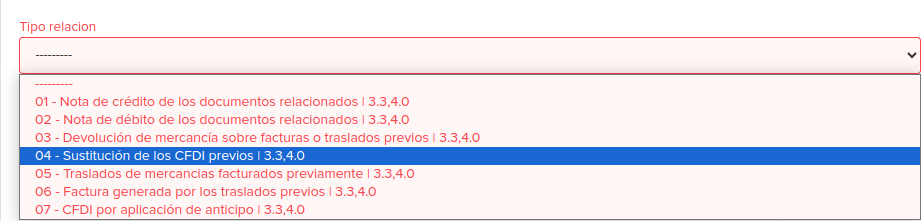
Sirve para expresar la información de los comprobantes fiscales relacionados. Se debe registrar la clave de la relación que existe entre éste comprobante (factura global) que se está generando y el o los CFDI previos que tienen alguna relación entre sí. El catálogo de claves para el campo Tipo de relación ya viene predefinido en el sistema al seleccionar el campo.
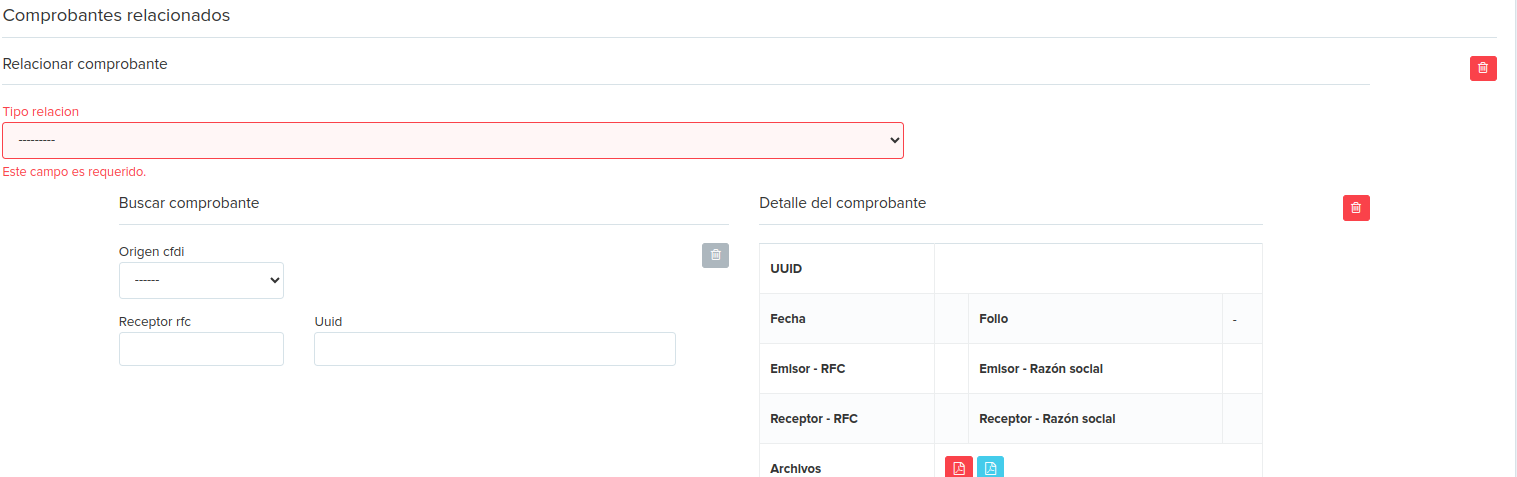
Cuando el tipo de relación sea 04 - Sustitución de los CFDIS previos, el comprobante que se está generando (factura global) como sustituto es de tipo I (ingreso)
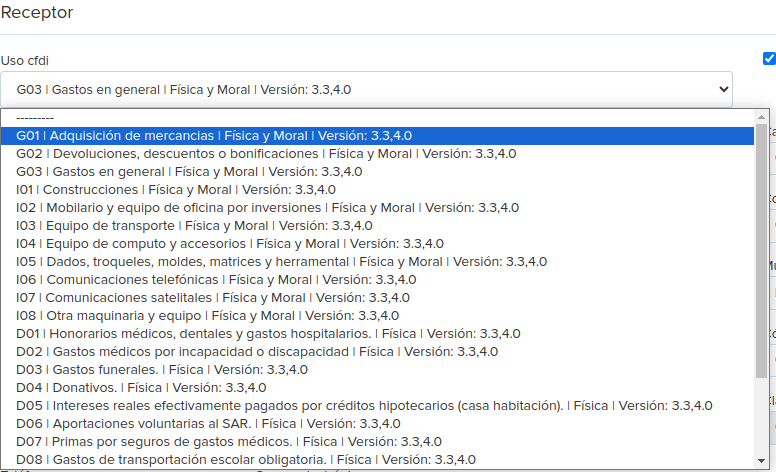
En este campo, por favor, deberá indicar el “Uso del CFDI” que su receptor dará al mismo, donde su valor deberá corresponder a una clave del catálogo de Uso de comprobantes; por ejemplo, G01 Adquisición de mercancías. Este catálogo ya viene predefinido en el sistema al seleccionar el campo.
El SAT lo marca como atributo requerido para expresar la clave del uso que dará a esta factura el receptor del CFDI.
Receptor
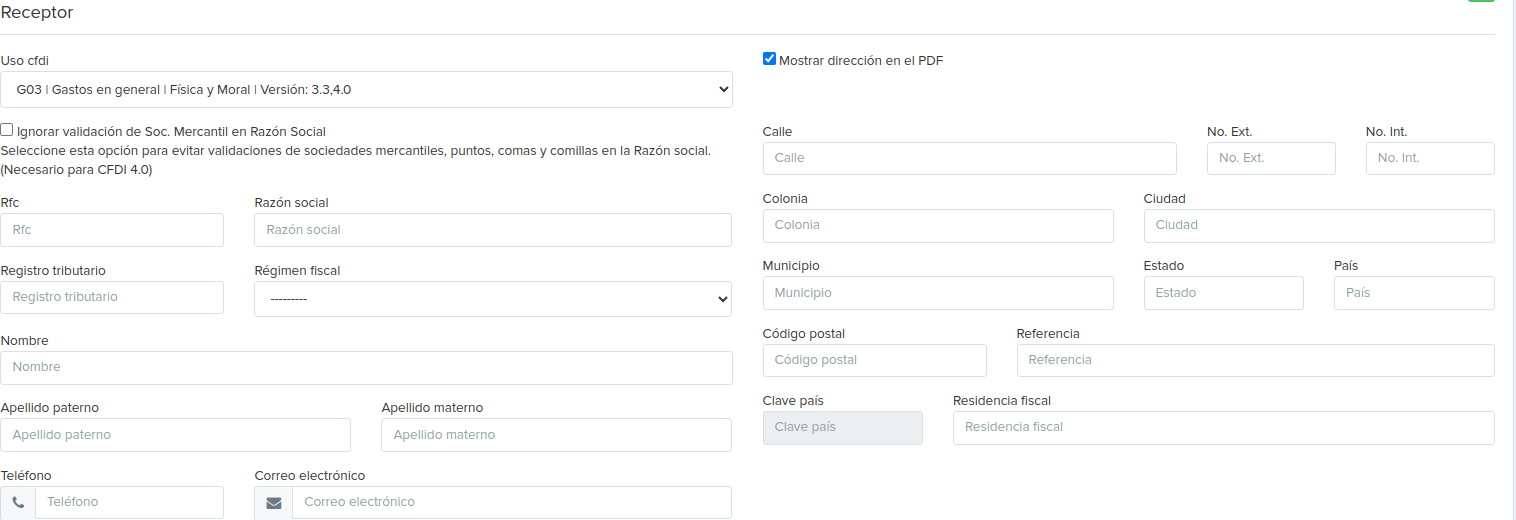
En este apartado deberá completar la información de su receptor. Recuerde que, si ya lo tiene dado de alta, puede solamente ingresar las primeras letras del RFC de su receptor y seleccionar de la lista que el sistema despliega. Entonces el sistema deberá autocompletar los datos de su cliente.
Conceptos
De la misma forma que con sus clientes, complete la información de sus productos y servicios. Igualmente, si ya los dio de alta, puede ingresar las primeras letras de su descripción en su producto/servicio para que el sistema lo autocomplete.
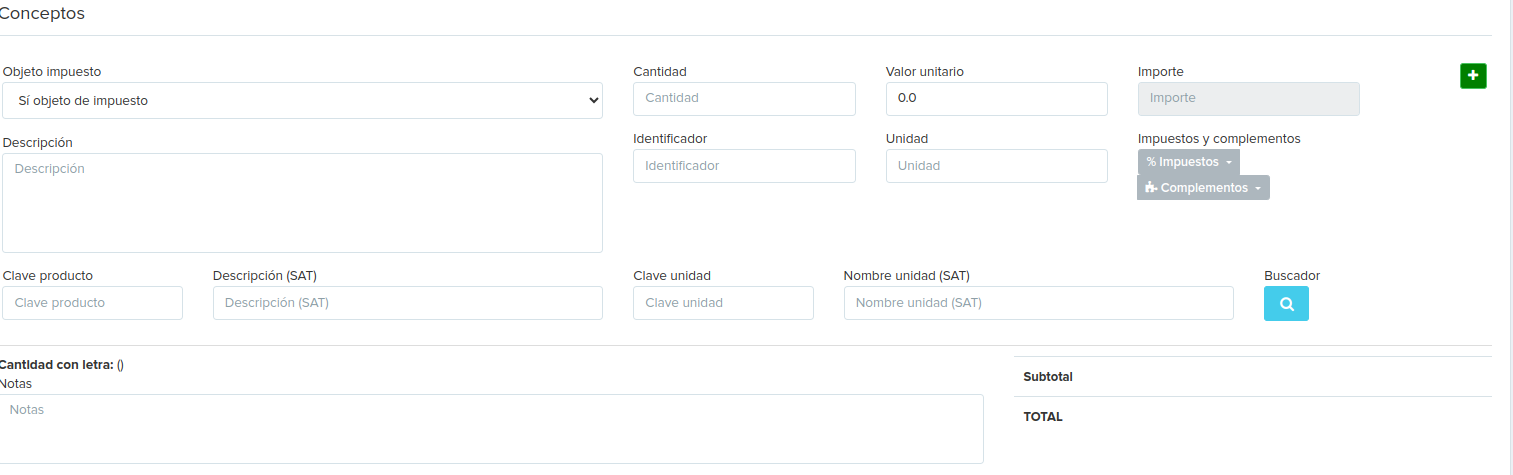
Objeto Impuesto: Aquí se debe determinar si el producto o productos llevarán algún impuesto en específico y si se requiere desglosar como tal.
Cantidad: Determina el número de unidades de acuerdo al valor unitario.
Identificador: Es opcional, de preferencia se asigna un código a su producto o servicio y lo podrá utilizar como búsqueda del mismo, también para utilizar en próximas facturas o comprobantes que emita. El identificador no deberá repetirlo para varios productos o servicios. Lleve un identificador consecutivo.
Unidad: Especifica la unidad de medida con la que el usuario requiera trabajar.
Valor Unitario: Ingrese el valor o precio a su producto o servicio. El precio que se escriba podrá ser el precio final con impuestos incluidos o un valor unitario.
Importe. Es el valor total multiplicado por el valor unitario y la cantidad de productos y/o servicios.
Clave Producto: En este campo se debe registrar una clave que permita clasificar los conceptos del comprobante como producto o servicio, se deben utilizar las claves de los diversos productos o servicios de conformidad con el catálogo c_ClaveProdServ publicado en el portal del SAT, cuando los conceptos que se registren por sus actividades correspondan a estos.
En el caso de que la clave de un producto o servicio no se encuentre en el catálogo, se debe registrar la clave 01010101.
Descripción (SAT): En este campo se pondrá la descripción del Producto o Servicio que se haya indicado según la clave del producto que haya establecido. Ejemplo: Si en el campo Clave Producto se agregó esta clave 24101502, en automático la descripción será Vehículos de transporte a granel y la clave unidad será 02.
Clave Unidad: En este campo se debe registrar el tipo de servicio del giro del proveedor de conformidad con el catálogo c_ClaveUnidad publicado en el portal del SAT, aplicable para la cantidad expresada en cada concepto. La unidad debe corresponder con la descripción del concepto Clave Unidad = KGM
Nombre Unidad (SAT): Este campo se especifica por medio de la Clave Unidad que se esté utilizando de acuerdo a las claves especificadas en el catálogo del SAT que hacer referencia al campo Clave Unidad.
Ejemplo: Si en el campo Clave unidad se especifica la clave 11, en automático en el campo Nombre Unidad (SAT), se agrega el nombre correspondiente a la Clave Unidad, en este caso el Nombre Unidad es Equipos.
Impuestos
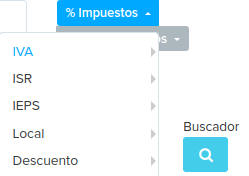
Si su producto lleva algún impuesto (IVA, Retención, etc.), seleccione en cada producto dicho impuesto, dando clic sobre los íconos que aparecen en cada producto. El ícono de impuesto tiene símbolo de [%]. Dé clic ahí y seleccione el impuesto que lleva su producto y verá que el sistema lo agrega y, una vez que lo agregó, usted puede editar la cantidad.
Complementos
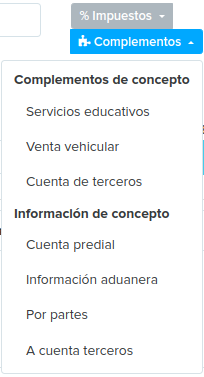
Si sus productos y/o servicios requieren agregar algún complemento específico, de acuerdo a lo que usted agregue directamente, deberá seleccionar los tipos de complementos que se necesitan.
Para finalizar el proceso, dé clic sobre el botón Facturar (Timbrar) una vez que haya revisado que toda la información es correcta. Si lo desea, puede dar clic primero en el apartado de Vista Previa para revisar un borrador y verificar que no se genere algún error antes de timbrar.
