¿Cómo Eliminar Memoria Cache de los Navegadores (Google Chrome y Mozilla Firefox)?
Eliminar memoria cache en Google Chrome
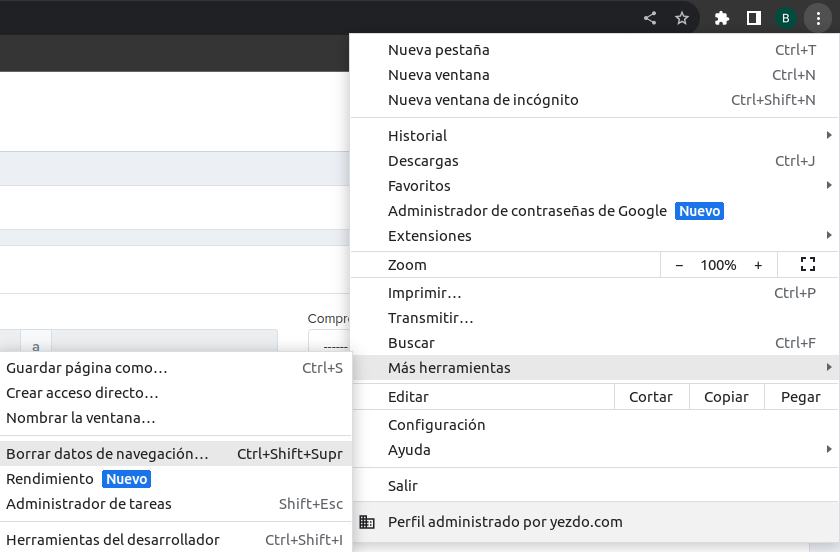
Este procedimiento consiste en abrir el navegador y ubicar el ícono Personalizar y Controlar Google Chrome.

Posterior a eso, usted deberá abrir el apartado Más herramientas y seleccionar Borrar Datos de Navegación como se muestra en la siguiente imagen:
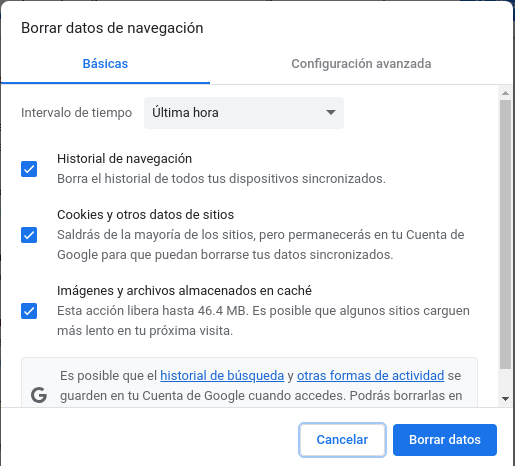
Después, deberá seleccionar los apartados que desea borrar y la temporalidad a partir del tiempo que a usted mejor le convenga.
Solo queda dar clic en Borrar Datos y los datos serán borrados, así como historial, memoria caché, usuarios y contraseñas. A continuación, se muestra la ventana donde podrá finalizar la eliminación de historial y todos los datos que usted desee.
Eliminar Memoria Cache en Mozilla Firefox
Este procedimiento es muy similar al anterior y se explicará a continuación.
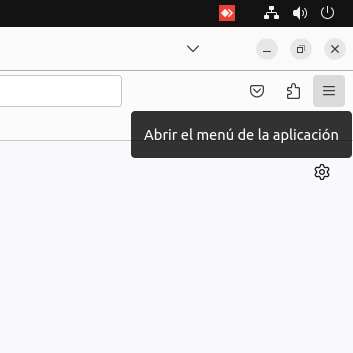
Usted deberá abrir el navegador Mozilla Firefox y ubicar el ícono Abrir el menú de la aplicación.
Posteriormente, deberá seleccionar el apartado Historial desde el mismo menú previamente abierto.
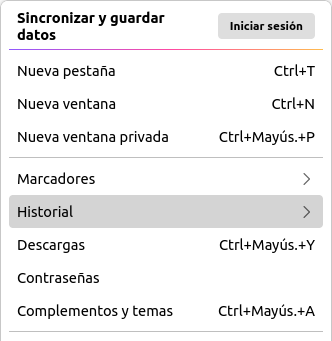
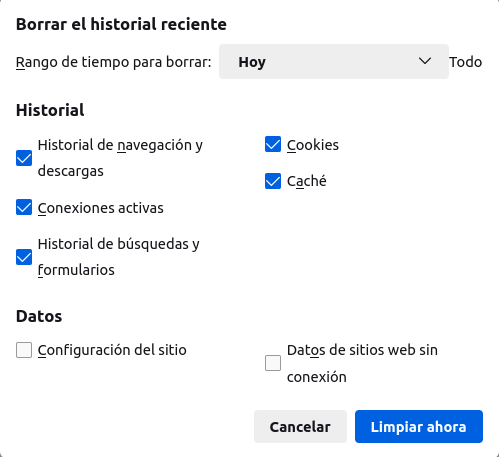
Luego, deberá hacer clic en la opción Borrar el Historial Reciente. En este apartado podrá eliminar el historial de navegación, así como ventanas, datos de usuario y/o contraseñas previamente guardadas, únicamente si usted así lo desea.
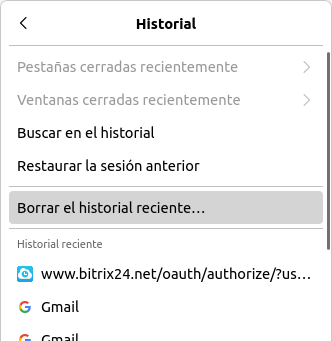
Por último, deberá seleccionar la temporalidad y los datos que desea eliminar. Para finalizar el proceso, únicamente debe dar clic en el botón Limpiar ahora. Debe tomar en cuenta y tener cuidado en seleccionar únicamente lo que desea borrar y el tiempo correcto, ya que, una vez seleccionado el apartado de borrado, la acción no podrá deshacerse y se perderá toda la información.