Tabla de Contenidos
Compra-Venta de Divisas
Si eres centro cambiario o alguna institución integrante del sistema financiero y SOCAP, necesitas incorporar a tus facturas el complemento que te permite identificar las operaciones de compra y venta de divisas que realizas y hacer mención expresa de que las facturas se expiden por la compra, o bien por la venta de divisas.
Documentos técnicos
| Nombre | Documento |
|---|
Guía de llenado
Desde su panel ubique en la parte superior los tipos de comprobantes, por favor seleccione el comprobante de Divisas, como se muestra en la siguiente imagen.

Comprobante
1. Valide que los datos del emisor sean idénticos a la información que se encuentra en su constancia de situación fiscal emitida por el SAT. Una vez en el formato, comience seleccionando la Serie, Fecha de emisión y la Sucursal con la que requiere facturar. Si usted no maneja sucursales, puede seleccionar su negocio matriz.
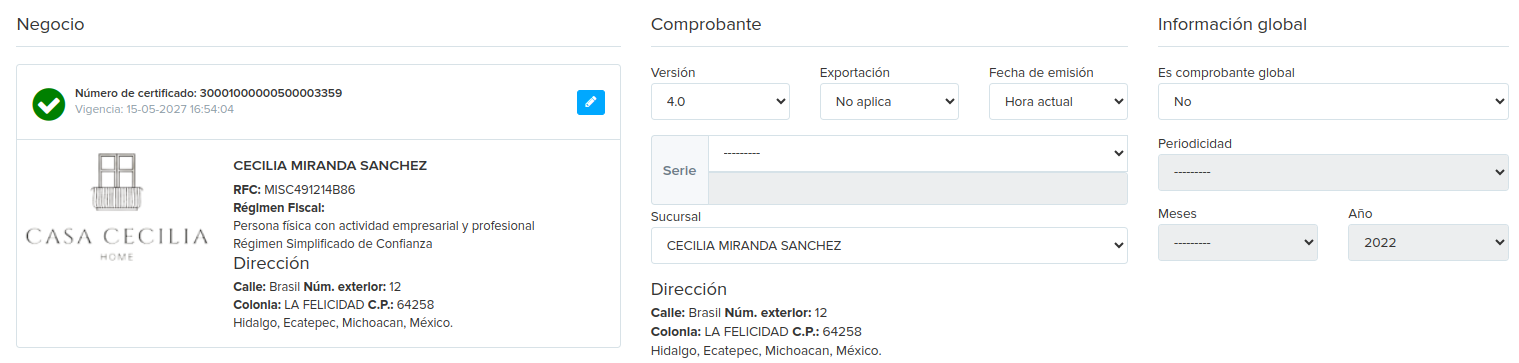
Descripción de los atributos de la sección Comprobante
Descripción de los atributos de la sección Información global
Información de Pago
2. En el siguiente recuadro se deberá llenar la información de pago de su factura.

Descripción de los atributos de la sección Información de pago
Emisor
3. En este apartado se agregarán algunos datos extras de su negocio.

Descripción de los atributos de la sección Emisor
Comprobantes Relacionados
Para agregar un comprobante relacionado solo de clic en el botón verde con el signo “+”, una vez hecho eso se le desplegarán los campos de dicha sección

Al seleccionar la lista desplegable podrá ver el código del tipo de relación con su respectiva descripción
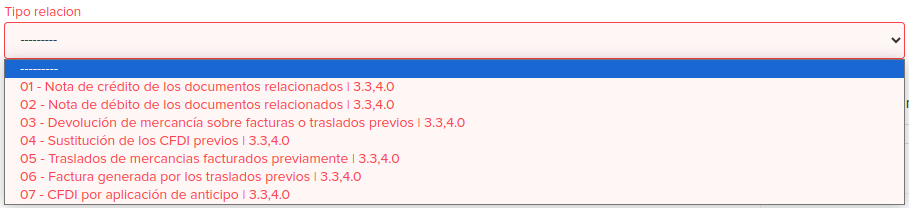
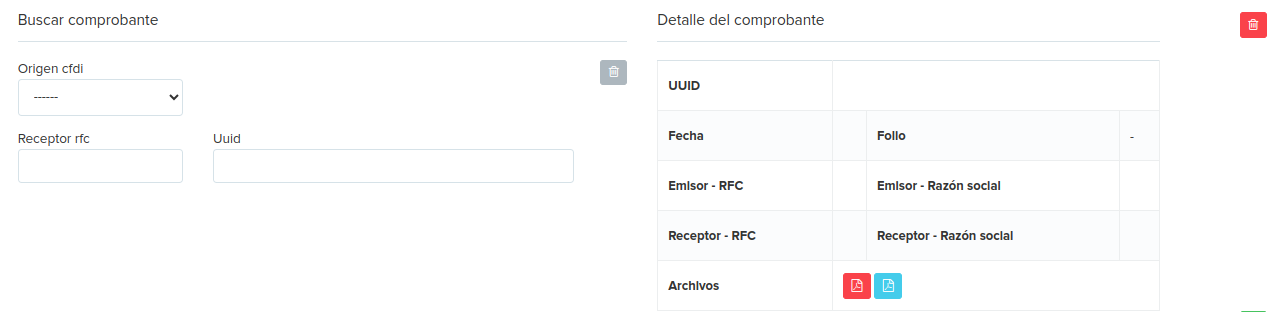
Descripción de los atributos de la sección Comprobantes relacionados
Receptor
4. Complete la información de su receptor. Recuerde que si ya lo tiene dado de alta, puede solamente ingresar las primeras letras del RFC de su receptor y seleccionar de la lista que el sistema despliega. Entonces el sistema deberá autocompletar los datos de su cliente.
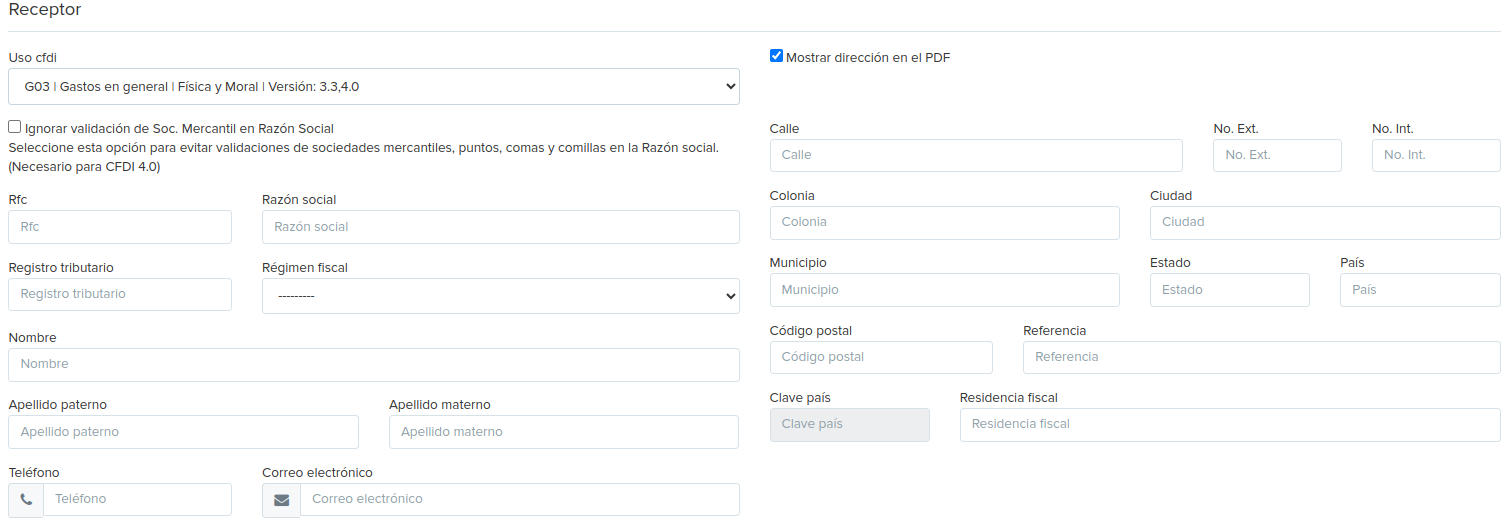
Descripción de los atributos de la sección Receptor
Detalle del Cambio de Divisas
5. Puede seleccionar la opción que requiera ya sea compra o venta.

Descripción de los atributos de la sección Detalle del cambio de divisa
Conceptos
6. De la misma forma que con sus clientes, complete la información de sus productos y servicios. Igualmente, si ya los dio de alta, puede ingresar las primeras letras de su descripción en su producto/servicio y seleccionar, a sugerencia que le arroja para que el sistema lo autocomplete.
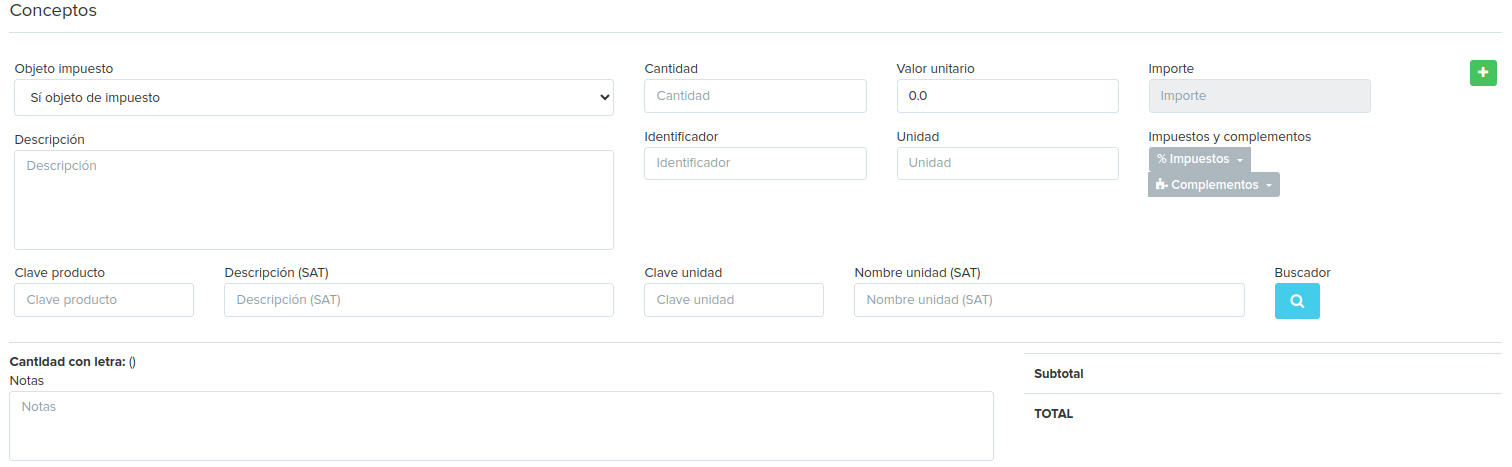
Descripción de los atributos de la sección Conceptos
Impuestos
7. Si su producto lleva algún impuesto (IVA, Retención, etc.) seleccione en cada producto dicho impuesto, dando clic sobre los íconos que aparecen en cada producto. El ícono de impuesto tiene símbolo de [%]. Dé clic ahí y seleccione el impuesto que lleva su producto y verá que el sistema lo agrega y, una vez que lo agregó, usted puede editar la cantidad.
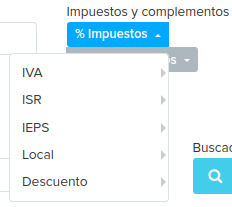
Los impuestos añadidos a su concepto, podrá marcarlos como traslado o retención.

Botones
8. Finalmente, Encontramos los botones con las opciones disponibles para proceder con el formato que hemos llenado.
